
23. Více telefonů a pokladen
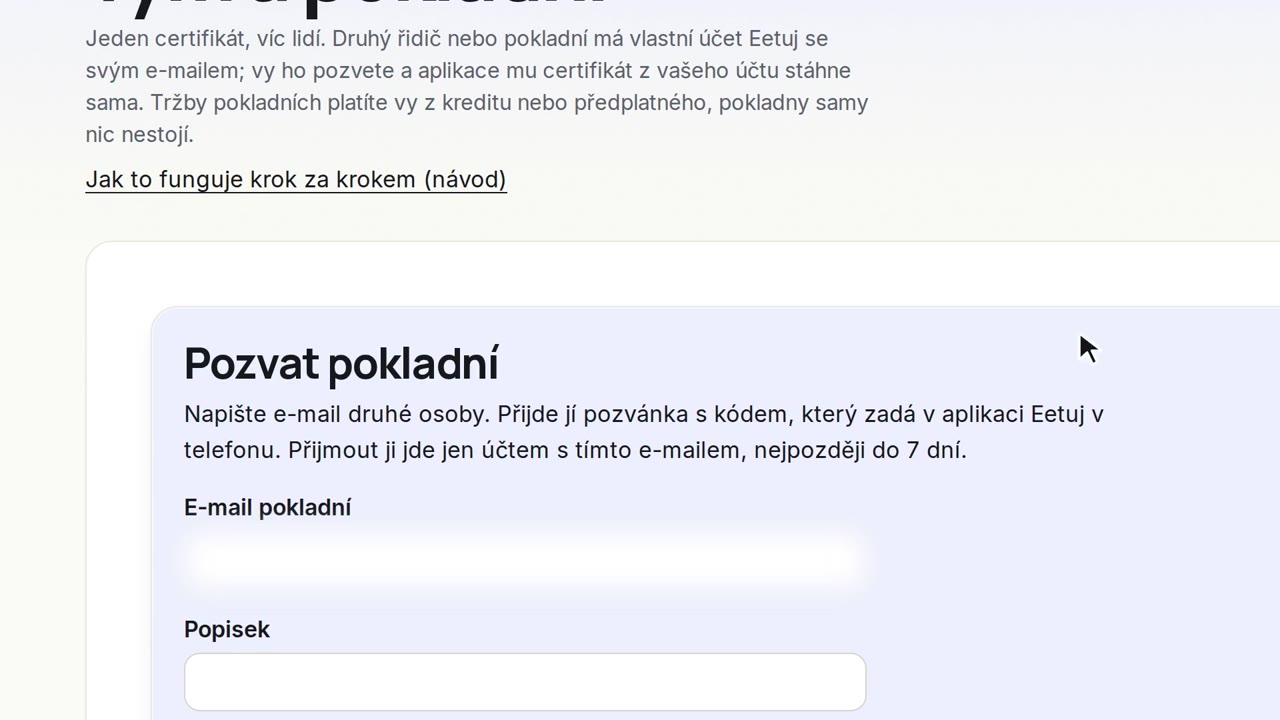
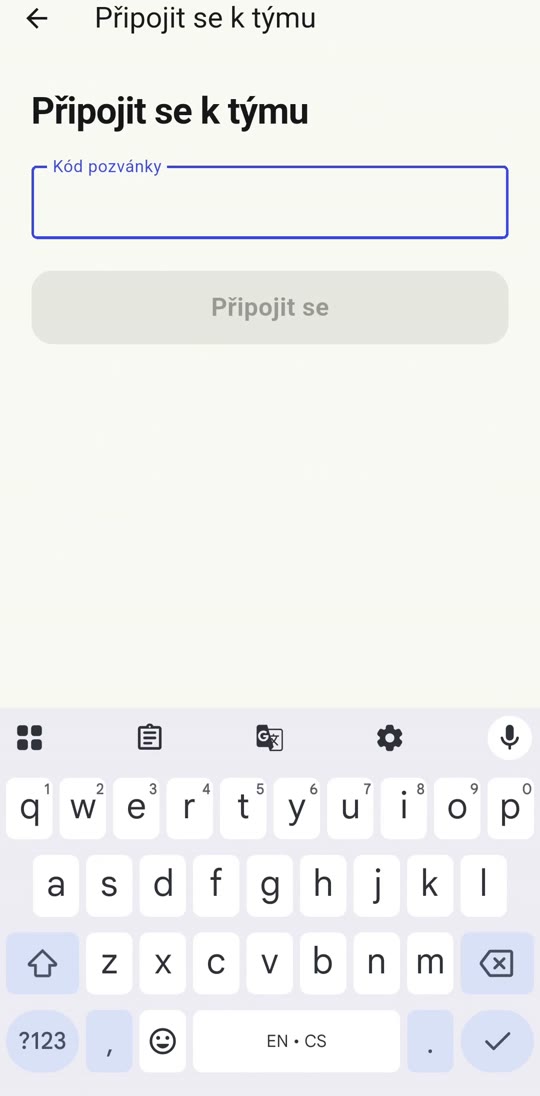
Jeden certifikát, víc lidí? Druhý řidič nebo zaměstnanec se nepřihlašuje vaším účtem. Má vlastní účet Eetuj a vy ho pozvete jako pokladní: nejjednodušeji e-mailem na webu (www.eetuj.cz › Účet › Tým), nebo kódem v aplikaci (Nastavení › Účet a tým › Tým › Přidat pokladnu). Celý postup je v kapitole 10.
Eetuj můžete mít na kolika telefonech a tabletech chcete. Pokladny navíc nic nestojí: platíte jen tržby (kreditem nebo předplatným), ne zařízení. Tahle kapitola je hlavně o vašich vlastních telefonech na stejném účtu.
Kdo na čem eviduje
- Vy na dalším telefonu – přihlásíte se svým účtem (níže).
- Zaměstnanec nebo druhý řidič na svém telefonu – pozvete ho jako pokladní e-mailem na webu nebo kódem v aplikaci, přihlásí se vlastním účtem a eviduje pod vaším certifikátem (kapitola 10).
- Účetní – jen čte, neeviduje (kapitola 11).
Ceník, adresář a číslování dokladů jsou společné pro celý účet.
Váš druhý nebo nový telefon
Budete potřebovat certifikát uložený ve vašem účtu Eetuj. Nemáte ho tam? Nahrajte ho na webu v Účet › Certifikát (kapitola 5, cesta B), nebo v původním telefonu při nahrávání zapněte Uložit i do účtu (pro další zařízení a pokladny).
-
Nainstalujte Eetuj a klepněte na Přihlásit se. Použijte stejný účet jako na prvním telefonu.
-
Certifikát z účtu se stáhne sám (jediný certifikát, ostrý i testovací), bez kódu z e-mailu. Máte v účtu certifikátů víc? Aplikace se zeptá Který certifikát chcete v tomto telefonu používat? a vy klepnete na ten, který tenhle telefon použije (kapitola 5).
-
Hned po přihlášení (i během průvodce nastavením) se aplikace zeptá Která pokladna je tento telefon? U každé pokladny vidíte její název a pod ním, co ji odliší: pokladní z týmu, pobočku, evidenční jednotku, certifikát (název a DIČ) a kdy a na jakém zařízení byla naposledy použitá, třeba Naposledy dnes 14:20 na zařízení iPhone. Pokladnu, kterou tento telefon používal naposledy, najdete nahoře s poznámkou Tento telefon tuto pokladnu naposledy používal. Kód pokladny pro EET (např. EETUJ-B82D6C21) je uvedený jen malým písmem.
- Pokračovat jako … – měníte telefon. Nový telefon převezme pokladnu i s číslováním. Starý telefon pak pokladnu vybírá znovu.
- Pojmenovat – pokladna zatím nemá název (ukazuje se třeba jako Pokladna K2). Dejte jí název, podle kterého ji poznáte (Název pokladny).
- Nová pokladna – telefon bude další pokladnou účtu s vlastním označením pokladny. Aplikace se ještě zeptá Opravdu nová pokladna? Do pole Název nové pokladny můžete rovnou napsat její název, pak potvrďte Ano, nová pokladna.
Dokud pokladnu nevyberete, tržbu nezaevidujete: po klepnutí na Evidovat (i při úhradě faktury v hotovosti nebo kartou) se otevře stejná otázka. Po výběru klepněte na Evidovat znovu. Čísla dokladů pak navazují na řadu účtu a nekolidují s jinými pokladnami.
-
Tržby z jiných telefonů účtu se stáhnou samy při spuštění aplikace. Ručně je stáhnete v Nastavení › Tržby a data › Obnova ze zálohy › Stáhnout tržby z účtu (kapitola 24).
Název pokladny
Každá pokladna (telefon nebo tablet, na kterém se eviduje) má kód pro Finanční správu, třeba EETUJ-B82D6C21, a může mít i název, podle kterého ji poznáte vy, třeba Pult u vchodu nebo Stánek náměstí.
- Název dáte v otázce Která pokladna je tento telefon?, která se objeví po přihlášení na novém telefonu, nebo když pokladnu ještě nemáte vybranou a klepnete na Evidovat.
- U pokladny bez názvu klepněte na Pojmenovat, napište název a klepněte na Uložit. Zakládáte-li Novou pokladnu, napíšete název rovnou do pole Název nové pokladny.
- Název uvidíte na všech zařízeních účtu i na webu. Finanční správě jde dál jen kód pokladny, ten se pojmenováním nemění.
- Pokladnu, která už název má, přejmenujete tužkou vedle názvu (od verze 0.1.90).
- Každá pokladna na účtu musí mít jiný název. Když stejný (i jen s jinými velkými písmeny nebo bez háčků) už má jiná pokladna, aplikace ho neuloží a požádá o jiný.
- Dvě pokladny bez vlastního názvu, které by se jmenovaly stejně (třeba podle pokladní), odliší aplikace pobočkou nebo kódem, např. Petra – Brno.
Číslování na více pokladnách
Řada čísel dokladů je společná a dvě pokladny nikdy nevydají stejné číslo. Když je pokladna
připojená k internetu, dostane každý doklad další číslo řady přímo ze serveru (aplikace od
verze 0.1.93), takže v řadě nevznikají zbytečné mezery. Bez internetu pokladna čísluje z bloku
čísel, který si dřív vzala ze serveru, a když žádný nemá, svou náhradní řadou (např.
26K10001). Nepoužitá čísla z bloků se po připojení vracejí do řady. Starší verze aplikace
si berou čísla po blocích jako dřív – čísla proto nemusí jít v knize tržeb přesně za sebou
podle času.
Evidenční jednotka
Každé zařízení eviduje pod jedním číslem evidenční jednotky. Prodáváte-li z více míst (pobočka, stánek, druhé auto), nastavte na každém zařízení číslo té jednotky, kde se prodává: Nastavení › Průvodce nastavením, krok Číslo evidenční jednotky. Pokladní dostane jednotku s pozvánkou od majitele a změnit si ji může stejně (kapitola 10).
Příklad: taxi
Jedno auto, dva řidiči se střídají: jeden certifikát, každý řidič vlastní účet.
- Majitel má certifikát uložený v účtu Eetuj a eviduje na svém telefonu.
- Na webu otevře www.eetuj.cz › Účet › Tým, v kartě Pozvat pokladní napíše e-mail druhého řidiče a číslo jednotky auta a klepne na Poslat pozvánku.
- Druhý řidič si nainstaluje Eetuj, přihlásí se (nebo si založí účet) s e-mailem, na který pozvánka přišla, klepne na Jsem pokladní a mám kód od majitele a opíše kód z e-mailu. Certifikát se mu stáhne sám.
Video se přehraje z YouTube až po kliknutí.
Video se přehraje z YouTube až po kliknutí.
Podrobně, i s pozváním kódem v aplikaci a se dvěma auty: kapitola 10, Příklad: taxi. Taxi víc certifikátů nepotřebuje: jeden certifikát stačí pro všechna auta, liší se jen číslo jednotky.
Pobočky a pokladny s vlastním certifikátem
Každou pobočku oznamte v DIS+ jako evidenční jednotku. Máte jich hodně? Nahrajte je najednou ze souboru CSV (kapitola 3).
Certifikát se k jednotce neváže, takže většině firem stačí jeden pro všechny pobočky a pokladny. Vydali jste si v DIS+ pro každou pobočku nebo pokladnu vlastní certifikát? Uložte je do účtu všechny (aplikace od verze 0.1.75):
- Kolik: bez předplatného 1, Standard 3, Plus 5, Max 10 certifikátů v účtu. Víc v individuální nabídce Eetuj na míru. Když přejdete na nižší tarif, nic se nesmaže, jen nový certifikát nepřidáte (stávající můžete nahrazovat).
- Jedna firma: všechny ostré certifikáty v účtu musí mít stejné DIČ. Pro jinou firmu založte jiný účet.
- Název: každý certifikát má název, třeba „Prodejna Brno“ nebo „Bar“. Dáte mu ho při nahrání na web, nahraje-li ho účetní, dá mu ho ona. Změníte ho kdykoli (Upravit).
- Jednotka a pokladna: při nahrání certifikátu vyplníte evidenční jednotku (povinná) a nepovinně ID pokladny. Zařízení, které si ho stáhne, je má předvyplněné.
Postup:
- Certifikáty nahrajte na webu v Účet › Certifikát (kapitola 27), nebo v aplikaci v Nastavení › Certifikát › Certifikát v účtu › Nahrát další certifikát.
- Váš telefon: v Průvodci nastavením vyberete v seznamu Certifikát pro toto zařízení ten pro pobočku, kde telefon je, a klepnete na Stáhnout do tohoto zařízení (kapitola 5). Příště je předvybraný.
- Pokladní: certifikát jí vyberete v pozvánce v seznamu Certifikát pro tuto pokladnu (kapitola 10). Její telefon si ho stáhne sám, bez výběru.
- Jiný certifikát na stejném telefonu: Nastavení › Certifikát › Nainstalován: … (Přepnout na jiný certifikát).
Více poboček: přepínání pobočky
Od verze 0.1.86.
Pobočka je v Eetuj evidenční jednotka s vlastním certifikátem a vlastní pokladnou, třeba „Brno – jednotka 12“. Všechny pobočky jsou pod jedním účtem a jedním DIČ.
-
Tlačítko pobočky na Domů: máte-li víc poboček, je na Domů přes celou šířku tlačítko Pobočka Brno · jednotka 12 s nápovědou Klepnutím přepnete pobočku; u Nové tržby je stejný údaj jako menší štítek. Klepnutím otevřete seznam poboček a vyberete, pod kterou teď evidujete. S jednou pobočkou se tlačítko neukazuje a vše je jako dřív.
-
Bez internetu: přepnout jde i offline. Jen pobočku, na které telefon ještě neevidoval, je potřeba poprvé vybrat s internetem (zaregistruje se pokladna pobočky).
-
Rozpracovaná tržba: během tržby přepnout nejde. Nejdřív ji dokončete.
-
Každá tržba pod svou pobočkou: tržba se vždy odešle (i z fronty, i opakovaně) pod certifikátem a evidenční jednotkou, kde vznikla. Storno tržby z jiné pobočky appka nabídne Přepnout a stornovat: na storno se přepne na pobočku tržby (její pokladna, řada čísel a certifikát) a pak se vrátí zpět.
-
Číslování: každá pobočka má vlastní ID pokladny a nová pobočka i vlastní řadu čísel dokladů: dvojčíslí roku, kód pobočky a šest číslic, např.
2601000001(rok 2026, pobočka 01). Výchozí pobočka pokračuje vaší dosavadní řadou. Jak se čísla přidělují (po blocích, nebo přesně po sobě), si volíte u pobočky – viz Číslování dokladů pobočky. -
Doklad: účtenka ukazuje Evidenční jednotka 12 (Brno) · Pokladna BRNO-1.
-
Pokladní: přepíná jen mezi pobočkami, které jí majitel povolil (viz Zaměstnanci na více pobočkách). Majitel může zařízení pobočku přidělit i na dálku; telefon se přepne sám při dalším spojení a ukáže Majitel přepnul pokladnu na pobočku ….
-
Mobilní pobočka: pobočku, kde evidujete u klienta (řemeslník, rozvoz, servis v terénu), označte jako Mobilní pobočka (evidence u klienta). V přepínači má ikonu a popisek Mobilní – u klienta; jinak funguje jako každá jiná pobočka (vlastní evidenční jednotka, certifikát i řada).
-
Certifikáty pobočky: zpravidla stačí jeden certifikát na pobočku. Pobočce můžete přidat i další certifikáty (na webu v Účet › Pobočky › Nastavení pobočky) – pokladna pobočky si pak v aplikaci vybere, kterým eviduje. Jeden certifikát může mít i víc poboček; web na to jen upozorní (Tento certifikát používá i pobočka …).
-
Pobočka bez certifikátu: v seznamu je označená a vybrat nejde. Když majitel pobočku zruší nebo vám ji odebere, nové tržby na ní nevystavíte, neodeslané se ještě odešlou.
-
Certifikát jen v telefonu: když certifikát pobočky není v trezoru účtu, pobočka zablokovaná není a telefon eviduje svým certifikátem jako dosud. Po nahrání do trezoru se pobočce doplní sám.
-
Správa poboček v aplikaci: Nastavení › Účet a tým › Pobočky. Majitel tu pobočku přidá (název, číslo evidenční jednotky, certifikát z účtu, ID pokladny a kód pobočky 01–99 – aplikace nabídne první volný; kód se po vydání prvního čísla už nezmění), upraví, převede na vlastní řadu, zablokuje nebo zruší a přidělí zařízení pobočku (Přiřadit). Počet poboček je omezený tarifem: bez předplatného 1, Standard 3, Plus 5, Max 10. Pokladní tu vidí své pobočky.
-
Všechny certifikáty v telefonu najednou: telefon si sám stáhne certifikáty všech poboček, na kterých smí evidovat (po přihlášení, když majitel pobočky změní, a při přepnutí na pobočku, jejíž certifikát ještě chybí), a každá pobočka eviduje svým certifikátem. V Nastavení › Certifikát › Certifikát v účtu mají všechny štítek V tomto zařízení; stažení jednoho druhý nenahradí. Kód z e-mailu nezadává pokladní ani majitel. Po odhlášení certifikáty uvidí jen tentýž účet.
-
Zablokovaný certifikát: když majitel certifikát pobočky zablokuje, nové tržby pod ní nevystavíte a neodeslané se jejím certifikátem ještě do 48 hodin odešlou; pak se klíč z telefonu smaže. Při podezření na zneužití může majitel zaškrtnout Smazat klíč ze zařízení hned: klíč zmizí hned a neodeslané tržby té pobočky zůstanou neodeslané. Má-li účet jedinou pobočku, eviduje dál jako dřív.
Zaměstnanci na více pobočkách
Certifikát se zřizuje za pobočku (evidenční jednotku), ne za zaměstnance. Na jedné pobočce může evidovat libovolný počet zaměstnanců a zaměstnanec, který pracuje na dvou pobočkách, žádný certifikát navíc nepotřebuje – v aplikaci mezi nimi přepíná tlačítkem na Domů.
Kdo smí na kterou pobočku, nastavíte dvěma způsoby (výsledek je stejný):
- U zaměstnance: Účet › Tým (web i aplikace) – u pokladní zaškrtněte povolené pobočky. Poslední povolenou pobočku odškrtnout nejde. Už při pozvání pokladní vyberete, na kterých pobočkách smí evidovat (zaškrtávátka se ukážou, když máte víc poboček).
- U pobočky: na webu Účet › Pobočky › Kdo smí na pobočce evidovat – seznam zaměstnanců se zaškrtávátky, tlačítko Vybrat všechny a Uložit. Tlačítko Povolit všem zaměstnancům pobočku přidá všem najednou (hodí se u mobilní pobočky). Kdyby někdo přišel o jedinou povolenou pobočku, web uložení odmítne a vypíše, koho se to týká – nejdřív mu povolte jinou.
Telefony zaměstnanců si změnu načtou hned. Komu pobočku odeberete, tomu se neodeslané tržby té pobočky z telefonu ještě 48 hodin odesílají.
Výměna certifikátu pobočky
Když certifikátu pobočky končí platnost (nebo ho měníte z jiného důvodu), nahrajte nový na webu v Účet › Pobočky tlačítkem Nahrát nový certifikát u dané pobočky:
- Vyberte soubor certifikátu (.p12) a zadejte heslo.
- V poli Platný od zvolte Ihned, nebo datum a čas, od kdy se má nový certifikát používat.
- Klikněte na Nahrát certifikát.
Zařízení pobočky si nový certifikát stáhnou hned a ve zvolený okamžik na něj samy přejdou – i když zrovna nemají internet. Obsluha nemusí nic dělat. U pobočky uvidíte „Certifikát se změní …“ a u každého zařízení, jestli si ho už stáhlo; naplánovanou výměnu můžete do té doby zrušit. Pokud si některé zařízení nový certifikát do zvoleného okamžiku nestáhne, pošleme vám e-mail.
Starý certifikát zůstane v účtu ještě 48 hodin, aby se stihly odeslat tržby čekající ve frontě, pak se sám odstraní.
Číslování dokladů pobočky
Číselnou řadu pobočky sdílí všichni, kdo na ní evidují. U každé pobočky si na webu (Účet › Pobočky › Nastavení pobočky › Číslování dokladů) zvolíte jeden ze dvou režimů:
| Režim | Jak to funguje | Na co myslet |
|---|---|---|
| Po blocích (výchozí) | S internetem dostane každá tržba další číslo řady ze serveru (aplikace od 0.1.93); bez internetu telefon čísluje z bloku čísel, nebo náhradní řadou pokladny. | Eviduje i bez internetu. Mezery vzniknou jen u tržeb bez internetu; nepoužitá čísla bloků se vracejí do řady a každá mezera je zapsaná v přehledu bloků čísel. |
| Přesně po sobě | Číslo každé tržby přidělí server až ve chvíli, kdy se tržba uloží. | Řada je bez mezer, ale bez internetu na pobočce evidovat nejde – telefon tržbu neuloží, dokud se nepřipojí. |
- Číslování přesně po sobě zapnete, jen když všechna zařízení pobočky mají aktuální verzi aplikace. Jinak web vypíše, která zařízení musí aplikaci aktualizovat; zařízení, které se už nepoužívá, uvolněte v Účet › Tým (Uvolnit zařízení).
- Pobočka, která sdílí společnou řadu účtu s jinou pobočkou (pobočky založené před vlastními řadami), má na webu upozornění Sdílí číselnou řadu s pobočkou …. Nic se nemění samo; chcete-li čísla zvlášť, klepněte na Převést na vlastní řadu (zpět to nejde). Číslování přesně po sobě potřebuje, aby pobočka měla řadu sama pro sebe.
- Ve vlastní šabloně čísel účtenek (kapitola 39) už nemusí být kód pokladny: bez něj číslují všechny pokladny pobočky z jedné společné řady pobočky.
Účetní a tržby poboček
V Účet › Účetní u každé účetní nastavíte Smí vidět vystavené tržby (jen pro čtení) (výchozí zapnuto) a s víc pobočkami také Tržby kterých poboček. Účetní pak vidí seznam, detail a souhrny tržeb a exporty jen povolených poboček; stornovat ani nic měnit nemůže. Když zobrazení tržeb vypnete, účetní u vás tržby, doklady k nim ani jejich exporty neuvidí, ostatní části (faktury, ceník, adresář) jí zůstanou.
Gastro
Sdílení otevřených účtů na dalších zařízeních potřebuje gastro místa (kapitola 22).
Víc lidí u jedné kasy se dá rozlišit i bez dalších zařízení a účtů – profily obsluhy s PINem (kapitola 22).
S více pobočkami vidíte na zařízení stoly a účty jen aktivní pobočky (stoly a účty z doby před pobočkami patří výchozí pobočce). Účty ostatních poboček najdete pod Otevřené ve sbalené části Ostatní pobočky. Účet z jiné pobočky zaplatíte pod jeho pobočkou: aplikace se zeptá Účet je z pobočky … Zaplatit pod pobočkou …? a tržbu vystaví pod ní. Kuchyňské bony a kuchyňský displej ukazují jen objednávky své pobočky; displej patří pobočce zařízení, ze kterého jste ho nastavili. Hlavní pokladna přes Wi-Fi spojuje jen zařízení své pobočky.