
22. Gastro: stoly a otevřené účty
Gastro režim je pro kavárny, bary a restaurace: stoly, otevřené účty, které se plní během návštěvy, placení po částech a spropitné. Účty se sdílejí mezi pokladnami v týmu. Gastro režim potřebuje předplatné (jakýkoli tarif, kapitola 26) a přihlášení k účtu Eetuj – otevřené účty se ukládají a platí přes váš účet, i když máte jen jedno zařízení. Bez přihlášení appka gastro režim nezapne a nad stoly ukáže Pro placení účtů u stolu se přihlaste k účtu Eetuj.
Zapnutí
- Nastavení › Gastro › Gastro režim (mění majitel, nastavení platí pro celý tým).
- Nastavení › Gastro › Stoly – Přidat stůl, nebo Přidat více (1–20) od čísla do čísla. Stoly můžete dát do skupin (třeba Zahrádka).
- Stoly se objeví na hlavní obrazovce místo posledních tržeb. Evidence a dnešní součet jsou v řádku Evidence · Dnes.
Po vypnutí gastro režimu se otevřené účty jen skryjí, nic se nesmaže.
Video se přehraje z YouTube až po kliknutí.
Nastavení v gastro režimu
Všechno pro gastro je v Nastavení › Gastro: stoly, gastro režim, hlavní kasa, průvodce Wi-Fi, tiskárny a bony do kuchyně, spropitné, starý účet a smazané položky. Se zapnutým gastro režimem jdou v Nastavení po průvodcích a sekcích Účet a tým a Certifikát hned sekce Gastro, Ceník, zákazníci, firma a Platby, pod nimi ostatní (kapitola 16); lupa najde řádek v kterékoli sekci. Pokladní nevidí řádky, které může změnit jen majitel (ani údaje o firmě, export a obnovu) – seznam je kratší a přehlednější. Ceník a jeho kategorie si pokladní bez oprávnění k ceníku jen prohlédne.
Účty
- Klepněte na stůl – otevře se účet. Přidat položky z ceníku, kusy přidáte a uberete. U stolu může být víc účtů (Další účet u stolu).
- Rychlý účet – Okamžitý účet (naklikat položky a hned zaplatit), nebo účet na jméno, který se zaplatí později.
- Platit – zaplatí celý účet a tržba se zaeviduje jako každá jiná. Má-li účet haléře, pod součtem jsou obě částky, např. „Kartou 81,60 Kč · hotově 82 Kč“ – kartou a QR platbou se platí přesně, hotově se zaokrouhluje na celé koruny.
- Zaplatit část – vyberete, co se platí, zbytek zůstane na účtu.
- Zrušit účet nebo odebrání položky chce důvod (omyl, vráceno, odešel bez placení). Majitel to uvidí v Nastavení › Gastro › Smazané položky.
- Rozpracovanou běžnou tržbu můžete odložit na účet (Na který účet?).
- Účet otevřený déle, než nastavíte v Nastavení › Gastro › Starý účet po, se označí jako Starý účet.
Půdorys
Od verze 0.1.86. Stoly si můžete rozmístit tak, jak v podniku opravdu stojí. Dokud půdorys nenakreslíte, stoly zůstávají jako dlaždice.
- Nastavení › Gastro › Stoly › Půdorys (ikona mapy vpravo nahoře). Upravuje majitel nebo člen týmu s právem upravovat ceník, ostatní si půdorys jen prohlédnou.
- Místnosti jsou skupiny stolů (třeba Sál, Zahrádka). Stoly bez skupiny jsou v místnosti Hlavní. Každá místnost má svůj plán.
- Stoly, které na plánu ještě nejsou, čekají dole – klepnutím na stůl pod Přidat na plán ho na plán položíte.
- Stůl přesunete tažením. Klepnutím ho vyberete a dole změníte tvar (hranatý / kulatý), šířku a délku nebo otočení po 15°. Stoly se zarovnávají na mřížku; zarovnávání vypnete ikonou mřížky nahoře. Odebrat z plánu může jen majitel.
- Na telefonu si plán přiblížíte dvěma prsty. Pohodlnější je tablet.
- Archivovaný stůl z plánu zmizí sám.
Na hlavní obrazovce na tabletu pak místo dlaždic uvidíte půdorys; přepínač Půdorys / Seznam je nahoře a tablet si volbu pamatuje. Barvy stolů:
- šedý – volný,
- barevný jako obsazená dlaždice – otevřený účet, s částkou a časem od poslední přidané položky,
- oranžový – dlouho bez objednávky (15 minut od poslední přidané položky),
- červený – ještě déle (30 minut).
Co která barva znamená, je vždy napsáno pod plánem.
Obě doby změníte v půdorysu ikonou hodin (Dlouho bez objednávky); nastavení platí pro dané zařízení. Klepnutí na stůl dělá totéž co klepnutí na dlaždici. Stoly místnosti, které na plánu nejsou, zůstávají pod plánem jako dlaždice (Mimo plán).
Na telefonu zůstávají dlaždice po skupinách; tlačítko Půdorys nahoře otevře plán jako náhled.
Půdorys se sdílí mezi pokladnami v týmu (i přes Wi-Fi hlavní kasy). Starší verze aplikace ho neukáže, na účty a ceny to vliv nemá.
Objednávka na dlaždicích
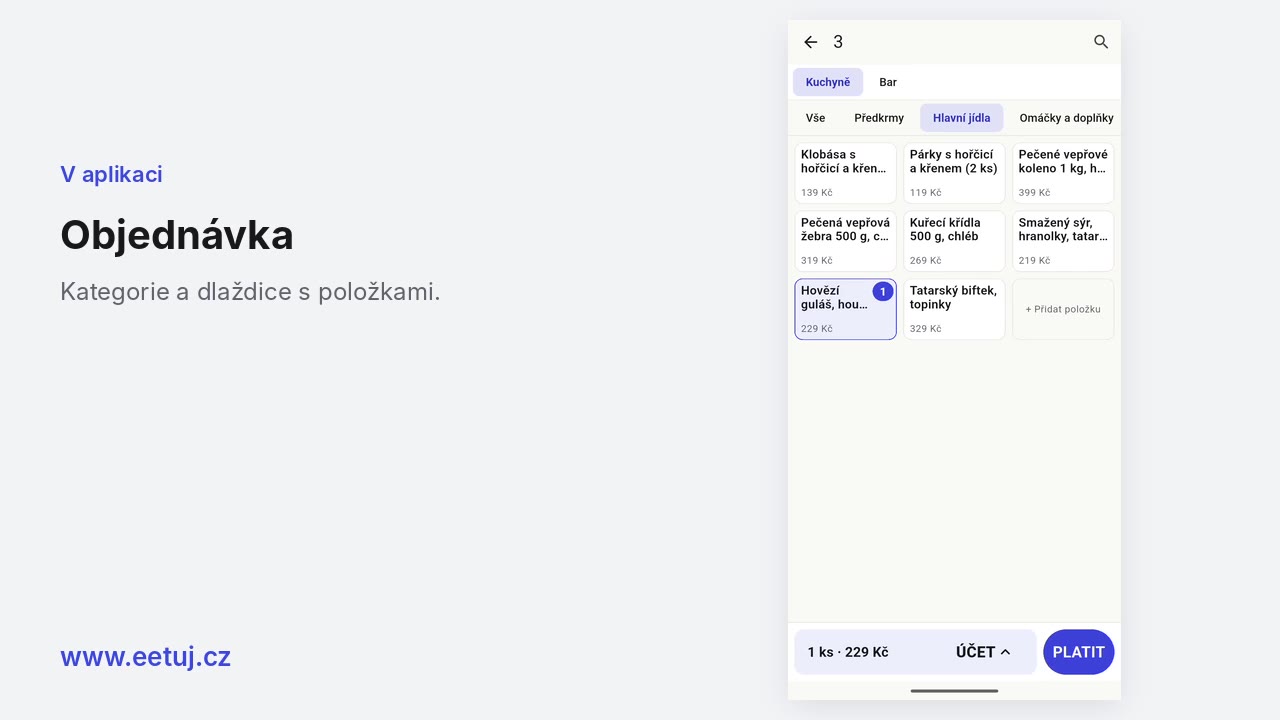
Od verze 0.1.78 vypadá objednávka v gastro režimu takto:
-
Tablet na šířku: vlevo nahoře úzký pruh kategorií a pod ním dlaždice vybrané kategorie, vpravo stoly a nad nimi nízký řádek (Evidence, ikony, stav EET). Po klepnutí na stůl je vpravo jeho účet a pod ním Celkem, Odeslat (jen se zapnutými bony) a PLATIT. Stoly vrací zpět.
-
Telefon a tablet na výšku: po výběru stolu pruh kategorií, dlaždice a dole lišta s počtem kusů a částkou. Klepnutím na lištu otevřete účet, PLATIT vedle ní platí rovnou. Tlačítko zpět účet odloží, na nic se neptá.
-
Klepnutí na dlaždici přidá položku hned na účet, každé další přidá kus. Číslo na dlaždici ukazuje, kolik je jí na účtu.
-
Podržení dlaždice – jiné množství nebo cena jen pro tento účet.
-
Klepnutí na řádek účtu – ubrat, přidat kus, poznámka, odebrat. Co jste právě naklikali, můžete vzít zpět, dokud jste účet neopustili a neodeslali (a bez důvodu, nikdo to ještě neviděl). Pak ubrat a odebrat může jen ten, kdo má oprávnění, a s důvodem.
-
Klepnutí na dlaždici bez vybraného stolu (tablet) otevře okamžitý účet.
-
Přiřadit ke stolu na rychlém účtu vybere stůl. Na volném stole se z účtu stane účet stolu. Na obsazeném se aplikace jednou zeptá a položky se přidají k jeho účtu. Co už šlo do kuchyně, znovu nejde. Bez spojení účet přiřadit nejde, zůstane rychlým účtem.
-
Položky a ceny jsou z ceníku. V gastro režimu obsluha nové položky nezakládá a u položek na účtu nemění název ani cenu (dlouhý stisk dlaždice, Přidat položky, úprava řádku, rychlý účet). Smí to majitel a obsluha s oprávněním Smí upravovat ceník. Výjimka: položka s cenou 0 Kč v ceníku – její cenu zadá každý. Množství mění každý.
-
Dočasná položka: v gastro režimu se neúčtuje holá částka z klávesnice, jen položky. Co v ceníku není, přidá majitel nebo obsluha s oprávněním Smí upravovat ceník jako Dočasnou položku (název, cena, sazba DPH): v nabídce účtu, na starém účtu tlačítkem pod položkami a v Nové tržbě. Do ceníku se neuloží, na dokladu a v přehledech je jako každá jiná položka. Ostatní tu volbu nemají.
-
Odeslat pošle do kuchyně, co ještě nešlo, a vrátí vás ke stolům. Dokud neodešlete, do kuchyně nic nejde.
-
Položky bez kategorie jsou v záložce Ostatní. Bez kategorií se ukazují všechny položky.
-
Na účtu můžou být stejné položky na více řádcích. Na dokladu se sečtou (2× pivo a 2× pivo je 4× pivo), řádek s poznámkou zůstane zvlášť.
-
Placení: po PLATIT vidíte jen to, co se platí, a vedle (na telefonu pod tím) částku, způsob platby, spropitné a Evidovat. Přidávat se vrátíte zpět na účet. Číslo dokladu, zákazník a Zadat částku ručně zůstávají tady.
-
Ručně zadaná částka může být stejná jako účet nebo vyšší. Nižší zadá jen majitel nebo obsluha s oprávněním Smí mazat položky a rušit účty. Ostatním ji appka odmítne a účet zůstane otevřený.
-
Celý ceník s ručním zadáním množství najdete v nabídce účtu pod Přidat položky.
Volby a přídavky
Od verze 0.1.86.
U položky ceníku můžete nabídnout volby: velikost, přídavky, úpravy („bez cibule“).
- Nastavení › Ceník, zákazníci, firma › Skupiny voleb › Přidat skupinu. Skupina má název (Velikost, Přídavky, Bez), přepínač Povinná volba a počet, kolik voleb lze nejvýše vybrat.
- Ve skupině Přidat volbu: název a příplatek (prázdné = bez příplatku; se znaménkem minus sleva, např. malá porce). Jedna skupina může patřit více položkám.
- V Ceníku otevřete položku a v sekci Volby zaškrtněte skupiny, které se u ní mají nabízet (nejvýše 8). U nové položky to jde až po jejím uložení.
- Při objednávce klepnutí na položku s volbami otevře seznam voleb (na telefonu zdola, na tabletu vpravo). Povinné skupiny musíte vybrat, cena se počítá hned. Stejné jako minule zopakuje poslední výběr u té položky.
- Na účtu je řádek „Burger · velký, slanina“ s cenou včetně příplatků. Stejná položka se stejnými volbami se sčítá, s jinými má vlastní řádek.
- Na dokladu je položka se svou cenou a každý placený přídavek na vlastním řádku („+ slanina“). Volby bez příplatku („bez cibule“) jsou jen jako poznámka pod položkou. Součet ani DPH se nemění.
- Příplatek má stejnou sazbu DPH jako položka. Přídavek s jinou sazbou (třeba alkohol do kávy) založte jako samostatnou položku ceníku.
- Na bonu je pod položkou, co si host vybral:
» + SLANINA, BEZ CIBULE. - Na webu v Účet › Ceník spravujete skupiny voleb (tlačítko Skupiny voleb) i volby a alergeny u položky stejně jako v aplikaci.
- Sklad: máte-li sklad, nastavíte u volby Odepsat ze skladu – kartu a množství na jeden kus položky (např. slanina 30 g). Při prodeji se odepíše spolu s položkou, storno ji vrátí.
- Starší verze aplikace na jiném telefonu v týmu volby nenabízí, účet ale vidí správně (název i cena jsou na řádku). Když má starší verzi hlavní kasa, telefon na to upozorní; volby pak kasa bez internetu neuvidí, účet je v pořádku.
- Volby mění majitel a obsluha s oprávněním Smí upravovat ceník.
Alergeny
Od verze 0.1.86.
Alergeny se ukazují jen při zapnutém gastro režimu (v aplikaci i v ceníku na webu). Po vypnutí gastra zůstanou u položek uložené a po jeho zapnutí se znovu ukážou.
- V Ceníku otevřete položku a v sekci Alergeny označte, co obsahuje (14 alergenů s čísly 1–14), co může obsahovat ve stopách, a případně připište poznámku. Alergeny může přidat i volba (třeba „+ sýr“ → 7 Mléko).
- V nabídce položek jsou u položky malá čísla alergenů (
A 1, 3, 7, stopy v závorce). Klepnutím na ně se ukážou názvy – když se host zeptá. - Na bon se čísla alergenů tisknou, když zapnete Nastavení › Gastro › Bony do kuchyně › Tisknout alergeny na bon (platí pro tuto pokladnu).
- Za správnost údajů o alergenech odpovídá provozovatel. Položka bez vyplněných alergenů neznamená, že žádné neobsahuje. Vzorové ceníky alergeny nevyplňují.
- Seznam: 1 Lepek (obiloviny), 2 Korýši, 3 Vejce, 4 Ryby, 5 Arašídy, 6 Sója, 7 Mléko, 8 Skořápkové plody (ořechy), 9 Celer, 10 Hořčice, 11 Sezam, 12 Oxid siřičitý a siřičitany, 13 Vlčí bob (lupina), 14 Měkkýši.
Jídelní lístek s QR kódem
Od verze 0.1.86.
Host naskenuje QR kód na stole a v telefonu vidí váš ceník: položky s cenami včetně DPH, volby a alergeny. Nic neinstaluje a nikam se nepřihlašuje.
- Nastavení › Gastro › Jídelní lístek. Zapněte Zveřejnit jídelní lístek, doplňte Název v záhlaví a Krátký text (třeba otevírací dobu), vyberte kategorie (nic nevybráno = všechny) a zda Zobrazit alergeny. Uložit.
- Pod tím je adresa lístku, její QR kód a Náhled lístku.
- QR kód podniku (PDF) je jeden list s velkým kódem. Štítky na stoly (PDF, 8 na A4) mají u kódu název stolu.
- Změny v ceníku se v lístku projeví samy, obvykle do pár minut. Lístek ukazuje jen položky ceníku, které nejsou archivované, a kategorie, které nejsou skryté.
- Tisk lístku na papír: na stránce lístku je tlačítko Vytisknout (A4).
- Lístek s čísly alergenů má vždy seznam alergenů 1–14 a větu „Informaci o výskytu konkrétních alergenů v pokrmu žádejte u obsluhy.“
- Vytvořit nový odkaz dá lístku novou adresu. Staré QR kódy přestanou fungovat a je potřeba je vytisknout znovu.
- Když zveřejnění vypnete, host uvidí, že lístek není dostupný. Po Začít znovu (smazání ceníku) lístek zmizí, dokud do ceníku něco nepřidáte.
- Vratné zálohy a obaly lístek jako samostatné položky neukazuje – k nápoji nebo jídlu je přidá pokladna.
- Položky na váhu (jednotka kg, g, dkg nebo 100 g) lístek ukáže s poznámkou „Cena za kg, váží obsluha“. Online je objednat nejde, ani ke stolu, ani s sebou.
- Lístek nastavuje majitel a obsluha s oprávněním Smí upravovat ceník.
QR objednávky hostů
Od verze 0.1.87, placený doplněk (990 Kč/rok nebo Gastro Pro), zapínáme postupně.
Host naskenuje QR kód na svém stole, v jídelním lístku vybere položky (u každé vidí alergeny a volby), napíše poznámku a klepne na Odeslat obsluze. Platí se u obsluhy jako dosud. U položky je tlačítko Ke stolu; když přijímáte i objednávky s sebou, vedle něj S sebou.
- Nastavení › QR objednávky hostů › Přijímáme objednávky. Dokud je přepínač zapnutý a telefon online, hosté mohou objednávat. Když telefon vypnete nebo ztratí internet, objednávky se do 10 minut samy zavřou a host uvidí „objednejte si u obsluhy“.
- Štítky QR na stoly (s objednávkou) vytisknou PDF, kde má každý stůl svůj kód. Obyčejné štítky jídelního lístku k objednávání nestačí.
- Nová objednávka zahlásí banner se zvukem (a upozornění v telefonu). Přijmout dá položky na účet stolu (případně ho založí) a s bony je pošle do kuchyně. Odmítnout chce důvod, který uvidí host. Objednávku, kterou nikdo nepřijme do 15 minut, systém zruší.
- Zavolat obsluhu od stolu se ukáže nahoře v seznamu, Jdu tam ho potvrdí.
- Objednávka není tržba. Tržba vznikne až zaplacením účtu, jako dosud.
- Na jeden stůl čeká nejvýš jedna objednávka, za den nejvýš 20 na stůl a 30 položek v objednávce.
- Vyměnit QR kódy stolů zneplatní všechny vytištěné štítky (když štítek někdo odnesl).
- Host o sobě nic nevyplňuje.
Slevy na účtu
Ťuknutím na řádek účtu dáte slevu na položku, ikonou % v horní liště slevu na celý účet (v procentech nebo částkou). Na účtu je sleva vidět pod položkou a při placení se odečte; při placení po částech jde sleva položky s položkou a sleva účtu se rozdělí poměrně, poslední část dostane zbytek. Pokladní smí slevy dávat jen s oprávněním Smí dávat slevy.
Chody
Od verze 0.1.87.
Nad tlačítky účtu zvolíte, který chod právě objednáváte (Bez chodu, Chod 1, Chod 2…). Každá další položka dostane tento chod; u položky ho změníte klepnutím na jeho název. Kuchyně vidí chod na bonu.
V Nastavení › Gastro › Chody majitel zvolí:
- Posílat všechny chody hned – kuchyně dostane vše najednou a podle chodu ví, co kdy vařit.
- Další chod až na pokyn obsluhy – chod 1 jde do kuchyně hned, chod 2 a další čekají. Kuchyňský displej je zatím ukazuje šedě („CHOD 2 – čeká“). Až hosté dojedí, klepněte na účtu na Poslat chod 2.
Tamtéž v části Názvy chodů můžete chody pojmenovat (třeba Předkrm, Hlavní jídlo, Dezert), nejvýš pět, každý do 20 znaků.
Časové ceny (happy hour)
Od verze 0.1.87.
V Nastavení › Gastro › Časové ceny přidáte (Přidat časovou cenu) cenu, která platí jen v určité dny a hodiny – třeba Happy hour Po–Pá 16:00–18:00 na nápoje. Zvolíte položky nebo celé kategorie a buď novou cenu, nebo slevu v %. Čas může jít i přes půlnoc (Přes půlnoc do dalšího dne, třeba 22:00–02:00).
- Cena se vezme ve chvíli, kdy položku přidáte na účet nebo do Nové tržby, a už se nemění – pivo objednané v 17:55 stojí happy hour cenu i po 18:00.
- Na účtu i na účtence je pod položkou poznámka, kolik stojí běžně, třeba „Happy hour (běžně 59,00 Kč)“. Evidovaná tržba je cena, kterou host opravdu platí.
- Platí-li víc časových cen najednou, má přednost položka před kategorií, bližší kategorie před nadřazenou, jinak nižší cena. Slevy se počítají až z časové ceny.
- Časové ceny nastavuje jen majitel (také na webu v Účet › Ceník › Časové ceny) a na webu správce s právem ceníku; pokladní je nemění, ani s oprávněním Smí upravovat ceník.
- QR jídelní lístek ukazuje časovou cenu, která právě platí, se štítkem (třeba „Happy hour · běžně 55 Kč“). Objednávka hosta ke stolu i s sebou se ocení cenou z chvíle, kdy ji host odeslal – i když ji přijmete později.
Spotřeba a prodej personálu
Od verze 0.1.87.
Účet, který snědla nebo vypila obsluha ve službě, uzavřete ikonou Personál v horní liště účtu:
- Bezplatná spotřeba personálu – nic se neplatí. Položky se odepíšou ze skladu, do tržeb se nepočítají.
- Prodej personálu – zaměstnanec zaplatí (hotově, kartou nebo převodem) a dostane doklad řady P. Do EET se neposílá: prodej zaměstnanci na pracovišti není evidovaná tržba (§ 12 odst. 1 písm. b) zákona o evidenci tržeb). Placeno hotově se počítá do očekávané hotovosti směny (kapitola 20), bezplatná spotřeba ne.
Zaměstnanec ve volnu je běžný host – jeho útratu zaúčtujte běžnou tržbou. Přehled za měsíc odděleně od tržeb a CSV pro účetní najdete v Nastavení › Gastro › Personál – spotřeba a prodej.
Doklady řady P z prodeje personálu jdou i do exportů pro účetní – POHODA, Money S3, ABRA Flexi a ISDOC –, do Příjmů (§7) jako příjem, do Můstku do účetnictví (každý doklad zvlášť) a do kontrolního hlášení a přiznání DPH, s DPH podle položek a vždy s poznámkou, že jsou mimo EET. Placeno hotově se zaokrouhluje na celé koruny jako běžná tržba, kartou a převodem přesně. Do Knihy tržeb ani do Archivu (JSON) nepatří. Bezplatná spotřeba do exportů nejde: jak ji zdanit (DPH, příjem zaměstnance), posoudí vaše účetní – aplikace z ní DPH nepočítá.
S sebou, obaly a vratné zálohy
Když je funkce zapnutá a zároveň je zapnutý gastro režim (od verze 0.1.90 jen v něm), má Nová tržba přepínač S sebou a otevřený účet ikonu krabičky v horní liště.
- S sebou označí objednávku jako prodej s sebou. K položkám, které mají nastavený obal, se obal přidá sám (počet podle kusů); odebrat ho můžete jako každý jiný řádek. Na bonu a na kuchyňském displeji je u účtu S SEBOU.
- Sazba DPH s sebou: od 1. 1. 2027 je nealkoholický nápoj podaný na místě za 12 %, s sebou za 21 %. V ceníku u položky v sekci S sebou nastavíte sazbu s sebou a obal. Hranici mezi službou a prodejem zboží určuje provozovatel; když si nejste jistí, poraďte se s účetní.
- Vratná záloha: u položky typu kelímek nebo lahev zapněte Tato položka je vratná záloha, u nápoje pak v sekci Vratná záloha vyberte, která záloha se k němu přidá. Záloha je součástí tržby a nepodléhá DPH. Kauce za vypůjčenou věc se neeviduje – zálohu používejte jen na vratné obaly.
- Vrácení zálohy: na Nové tržbě ťukněte na Vrácení zálohy a vyberte zálohu. Vrácení se odečte z nákupu, nebo – když host jen vrací obal – vznikne tržba se zápornou částkou. Tu vyplatíte vždy hotově: kartu ani QR platbu aplikace u záporné částky nenabízí.
Spropitné
Při placení účtu je řádek Spropitné. Zadáte buď částku spropitného, nebo kolik host zaplatil celkem (Celkem zaplaceno) a aplikace spropitné dopočítá.
V Nastavení › Gastro › Komu patří spropitné zvolíte:
- Mně – spropitné je položkou na dokladu a součástí tržby,
- Obsluze – zapíše se vedle tržby, mimo doklad (Pro obsluhu, mimo tržbu). Majitel ho vidí v Nastavení › Gastro › Spropitné obsluhy.
Jak spropitné správně zapisovat, se může podle provozu lišit. Poraďte se s účetní.
Spropitné obsluhy od 2027
Od 1. 1. 2027 je spropitné zaměstnanců osvobozené od daně z příjmů i od pojistného (§ 6 odst. 9 písm. g) zákona o daních z příjmů), a to do 7 % měsíčních příjmů ze stravovacích služeb. Platí jen pro zaměstnance (pracovní poměr, DPP, DPČ), ne pro majitele ani OSVČ, a jen pro spropitné obdržené ve stravovací provozovně s místy ke spotřebě. Spropitné ze stánku, tržiště nebo food trucku bez míst k sezení se daní. Platí i pro spropitné, které zaměstnanec dostal přímo od hosta mimo pokladnu – i to daníte vy jako zaměstnavatel (zúčtujete ho ve mzdě). Od verze 0.1.86.
- Zaměstnanec – v Nastavení › Tým › Oprávnění je u každého člena přepínač Zaměstnanec (výchozí zapnuto). Vypněte ho u OSVČ a externistů, jejich spropitné se neosvobozuje. Majitel se do počtu zaměstnanců nikdy nepočítá.
- Provozovny – v Nastavení › Gastro › Spropitné obsluhy › Provozovny označte u každé evidenční jednotky, zda má místa ke spotřebě, nebo je stánek / food truck. Do základu 7 % se počítají tržby provozoven s místy i stánků (u plátce DPH bez DPH, u neplátce celá tržba, bez spropitného). Jednotku, která jídlo ani pití neprodává (třeba prodejna), vyjmete ze základu vypnutím Prodává jídlo a pití. Neoznačená jednotka se do základu nepočítá. Když nastavíte spropitné Obsluze a některá jednotka místa ke spotřebě nemá, aplikace upozorní, ale volbu nezakáže; spropitné odtud je zdanitelné.
- Faktury v základu – v Spropitné obsluhy › Základ 7 % zapnete Počítat faktury do základu (výchozí vypnuto). Pak se do základu počítají uhrazené faktury bez DPH v měsíci úhrady (jen v korunách). Zda je zahrnout, rozhodne účetní. Faktury se zobrazují u jediné provozovny s místy, nebo u té, kterou tam vyberete; na výši základu to vliv nemá. Dokud se souhrny starších faktur připravují, přehled upozorní, že faktury v základu nemusí být úplné; otevřete seznam faktur na webu a přehled načtěte znovu.
- Přehled za měsíc – Spropitné obsluhy ukazuje příjmy ze stravování a jejich složení (pokladna provozoven s místy, pokladna stánků, faktury) i to, co do základu nevstoupilo. Dále limit 7 %, počet zaměstnanců se spropitným a u každého obdrženo / osvobozeno / zdanitelné s důvodem. Bez vlastního rozdělení platí zákonné pravidlo: limit se dělí rovným dílem mezi zaměstnance, kteří ten měsíc spropitné obdrželi. Spropitné vybrané majitelem nebo na sdílené pokladně je K rozdělení. Přehled zná jen spropitné zapsané v pokladně; přímé spropitné doplňte v rozdělení.
- Rozdělit ručně – spropitné i limit můžete rozdělit sami, i lidem mimo pokladnu (třeba kuchařům, Přidat osobu jménem). U člena týmu nechte Pokladna: podle skutečnosti (co sám vybral), nebo zadejte vlastní částku. Tlačítkem Přímo od hosta zapíšete spropitné, které dostal přímo od hostů, s provozovnou, kde ho dostal; počítá se do počtu zaměstnanců i do osvobození (ze stánku je zdanitelné a osvobodit ho nejde ani ručně). Aplikace hlídá, aby osvobozeno celkem nepřekročilo limit 7 %; co je nad, je zdanitelné. Vrátit výchozí vrátí zákonné pravidlo.
- Export pro mzdy – CSV a PDF za měsíc pro mzdovou účetní: číslo exportu, základ a jeho složení, limit, po lidech obdrženo přes pokladnu a přímo od hosta, osvobozeno a zdanitelné (zvlášť pokladna a přímo), hotově a kartou. Poznámky říkají, že osvobozená část je bez daně i pojistného a v JMHZ se uvádí jako osvobozený příjem; o pojistném z přímého spropitného nad limit rozhodne mzdová účetní. U ručního rozdělení export uvádí i limit na osobu podle zákonného pravidla a komu z něj osvobození vyšlo. Pošlete ho jako ostatní exporty. Když nabídku sdílení zavřete, export zůstane zapsaný – pošlete ho znovu z Historie exportů a rozdělení (stejné číslo, není to opravný export).
- Opravný export a historie – každý export se zapíše. Když potom rozdělení změníte, aplikace upozorní, že export už vznikl a pokud ho mzdová účetní dostala, změna znamená opravu mezd; po potvrzení pošlete opravný export (nahrazuje předchozí). Když se čísla měsíce změní jinak (pozdě odeslaný doklad, storno, změna provozovny), přehled ukáže Změněno po exportu i s rozdílem. Prodej ani storno se nikdy neblokují. V Historie exportů a rozdělení najdete všechny exporty (každý jde poslat znovu) a verze rozdělení – kdo a kdy je změnil a co se změnilo. Rozdělení uložené v telefonu se starší verzí aplikace nejde přepsat, když obsahuje přímé spropitné nebo už byl export; aplikaci aktualizujte.
- Storno – při stornu kartou se hostovi vrací i spropitné obsluhy a z přehledu se odečte. U storna celého dokladu v hotovosti se aplikace zeptá, zda vrátit i spropitné obsluhy.
Do 31. 12. 2026 se spropitné zaměstnanců daní celé; přehled za tyto měsíce ukazuje jen poznámku. Spropitné za prosinec 2026 je příjmem roku 2026 i při výplatě v lednu 2027 – bez osvobození. Spropitné obsluhy se do EET neeviduje. Poraďte se s účetní.
Více pokladen a Wi-Fi
Otevřené účty se sdílejí přes internet. Jedna pokladna může být hlavní kasa (Nastavení › Gastro › Tato kasa je hlavní): ostatní se k ní připojí přes Wi-Fi a účty se sdílejí hned, i bez internetu. Pomůže Nastavení › Gastro › Průvodce Wi-Fi. Na iPhonu a iPadu nechte na hlavní kase Eetuj otevřené, na pozadí stoly přes Wi-Fi nesdílí.
Telefony obsluhy bez účtu
Od verze 0.1.79 připojíte telefon číšníka párovacím kódem, bez účtu a bez přihlašování. Telefon pak eviduje tržby pod vaším certifikátem a sdílí s vámi stoly a otevřené účty.
- Na svém telefonu otevřete Nastavení › Gastro › Přidat zařízení obsluhy (nebo na webu Účet › Tým › Zařízení obsluhy) a klepněte na Vytvořit kód. Kód platí 15 minut a připojíte jím nejvýš 3 telefony. Pak vytvoříte Nový kód.
- Na telefonu obsluhy nainstalujte eetuj a na úvodní obrazovce zvolte Jsem obsluha – mám párovací kód. Zadejte kód a kdo jste – jméno (třeba Petra) nebo název pokladny (třeba Bar). Pod tímto jménem uvidíte jeho tržby v přehledech.
- Telefon se hned připojí, stáhne certifikát a otevře stoly. Vám přijde upozornění Spárován nový telefon a e-mail, že si zařízení certifikát stáhlo. Pokud telefon neznáte, hned ho odpojte.
QR kód u párovacího kódu otevře v telefonu stránku s kódem a odkazem na aplikaci.
Každý telefon obsluhy zabere jedno gastro místo. Když volné nemáte, telefon se nepřipojí a řekne to; místo přikoupíte na webu (Gastro místa).
Seznam připojených telefonů je na stejném místě. Křížkem (✕) telefon odpojíte: ještě týden dopošle neodeslané tržby, pak přestane fungovat a gastro místo se uvolní. Na telefonu obsluhy je místo odhlášení tlačítko Odpojit toto zařízení (v Nastavení › Účet a tým › Účet). Znovu ho připojíte jen novým kódem.
Obsluha s PINem na sdílené kase
Od verze 0.1.86.
Střídá se u jedné kasy víc lidí? Nepotřebují vlastní účet ani telefon. Majitel jim v Nastavení › Účet a tým › Tým › Obsluha založí profil: jméno, PIN (přesně 4 číslice; snadno uhodnutelný PIN jako 0000, 1234, 4321 nebo 1212 aplikace nepřijme) a co smí – vklady a výběry hotovosti, otevření zásuvky, odebírání položek z účtu, slevy.
- Na hlavní obrazovce je nahoře pruh se jménem obsluhy. Klepnutím vyberete profil a zadáte PIN. Tržby se pak zapisují pod tímto jménem a jméno je na účtence (Obsluha: …).
- Zámkem vedle jména obsluhu odhlásíte. Kasa se zamkne i sama po nečinnosti (výchozí 5 minut, nastavíte v Obsluze).
- Vyžadovat PIN obsluhy na této kase – po zamčení se dá prodávat až po zadání PINu.
- Po pěti špatných PINech aplikace 30 sekund žádný PIN nepřijme.
- Odešel někdo? Profil archivujte. Jeho tržby zůstanou pod jeho jménem.
PIN se nikam neposílá a nikde se neukládá čitelně, ověřuje se v telefonu i bez internetu. Pokladní s vlastním účtem fungují dál beze změny.
Gastro místa
Otevřené účty sdílí zařízení majitele zdarma. Každé další zařízení (pokladní) potřebuje gastro místo: 490 Kč za rok nebo 59 Kč za měsíc, podle období vašeho předplatného.
- Místa koupíte jen na webu v Účet › Kredit a jen k předplatnému koupenému na webu. Koupíte-li je v průběhu období, platíte jen zbytek období.
- Kolik míst máte a kolik je obsazených, vidíte v Nastavení › Účet a tým › Tým (Gastro místa). U pokladní ho přidělíte v Oprávnění › Gastro místo.
- Zařízení bez místa eviduje tržby dál, jen s ním se otevřené účty nesdílejí.
Bez předplatného
Když předplatné skončí, otevřené účty jen dokončíte: zaplatíte, zrušíte nebo přesunete. Nový účet založit ani nic přidat nejde a hlavní kasa přestane sdílet přes Wi-Fi. Běžné tržby evidujete dál.
Placení kartou od stolu
Od verze 0.1.87, k QR objednávkám hostů, zapínáme postupně.
Host u stolu naskenuje QR kód, klepne na Zaplatit kartou, vybere svoje položky (celé, nebo jen některé kusy), přidá spropitné a e-mail a zaplatí na stránce vaší platební brány – kartou, Apple Pay nebo Google Pay. Peníze jdou přímo na váš účet u vaší brány, eetuj je nedrží a nebere z nich žádnou provizi.
- Nastavení › Gastro › Platby od stolu (jen majitel) – připojte svou bránu: Comgate, GoPay nebo GP webpay (údaje z portálu brány; u GP webpay vyberete svou banku a nahrajete soubor s klíčem), Stripe (přihlásíte se do Stripe, nebo si účet založíte) nebo SumUp (použije se připojení z Platební terminál › SumUp). U Comgate zkopírujte do portálu adresu pro notifikace, kterou aplikace ukáže.
- Zaplacené položky se na účtu stolu označí jako zaplacené samy, zbytek účtu zůstane otevřený.
- Tržbu zaeviduje hlavní kasa (když není dostupná, jiné zařízení účtu) – s datem a časem platby, platbou kartou a spropitným jako spropitné obsluze. Host dostane odkaz na doklad e-mailem a uvidí ho i na stránce platby.
- Když kasa nebyla dlouho dostupná, zaeviduje platbu hned, jak to jde, a upozorní vás, že evidence proběhla se zpožděním.
- Nesedí částka (brána hlásí jinou částku, než jsme chtěli): nic se neeviduje a položky zůstanou na účtu. Rozhodnete vy: Vrátit platbu hostovi, nebo Vyřešeno ručně (když jste to s hostem vyřešili na kase).
- Bez potvrzení platby od brány se nic neeviduje a účet zůstává otevřený.
- Položky se slevou, cenou bez DPH nebo s desetinným množstvím host zaplatí u obsluhy.
- Jedna platba je od 15 Kč do 50 000 Kč, spropitné nejvýš polovina útraty.
- Zrušenou nebo nezaplacenou platbu (do hodiny) systém sám uvolní, položky jdou zaplatit jinak.
Objednávky s sebou
Od verze 0.1.87, placený doplněk, zapínáme postupně. Od verze 0.1.90 jen se zapnutým gastro režimem: když majitel gastro vypne, vypne se i Přijímáme objednávky s sebou a stránka lístku přestane objednávky přijímat.
Host si na stránce vašeho jídelního lístku (QR kód nebo odkaz) objedná jídlo k vyzvednutí na čas. Vyplní jen jméno a telefon, e-mail je nepovinný. Platí se při vyzvednutí.
- Nejdřív zveřejněte Jídelní lístek (předchozí kapitola).
- Nastavení › Objednávky s sebou. Zapněte Přijímáme objednávky s sebou. V lístku se u položek objeví S sebou a host může objednat.
- Majitel v Nastavení objednávek (ikona vpravo nahoře) určí, po kolika minutách se nabízejí časy vyzvednutí, za jak dlouho nejdřív, od kdy do kdy (jinak kdykoli dnes) a kolik objednávek nejvýš na jeden čas.
Když přijde objednávka, majitel i pokladní dostanou oznámení v telefonu, i když je aplikace zavřená (musí mít zapnutá Upozornění k aplikaci). Klepnutím se otevřou Objednávky s sebou. V otevřené aplikaci se zobrazí upozornění se zvukem. V Objednávkách s sebou:
- Přijmout – vyberete čas vyzvednutí (nabídne se ten, který chtěl host). Otevře se účet S SEBOU · jméno · čas s položkami objednávky. Bon do kuchyně pošlete jako u každého účtu a štítek „S SEBOU“ je vidět na bonu i na kuchyňském displeji.
- Odmítnout – vyberete nebo napíšete důvod. Host ho uvidí.
- Připraveno, Vydáno, Změnit čas nebo Zrušit objednávku u přijaté objednávky.
- Když objednávku do 15 minut nikdo nepotvrdí, vyprší a host to uvidí.
Host má po odeslání stránku se stavem objednávky (čeká, přijato, připraveno, odmítnuto) a čekající objednávku může sám zrušit. Když host vyplní e-mail, pošleme mu krátkou zprávu, když objednávku přijmete, změníte čas vyzvednutí, odmítnete (i s důvodem) nebo označíte jako připravenou – v jazyce, ve kterém objednával, s odkazem na stav objednávky. Nic jiného mu neposíláme.
- Přepínač Přijímáme objednávky s sebou smí vypnout i obsluha, třeba když je moc práce. Časy a limity nastavuje majitel.
- Objednávka není tržba. Tržba vznikne, až účet zaplatíte, stejně jako u jiných účtů.
- Jméno, telefon a e-mail hosta vidí jen váš podnik a za 30 dní se smažou; objednávka bez nich se smaže po 90 dnech.