
5. Nahrání certifikátu do Eetuj
Certifikát se do Eetuj dostane jednou ze čtyř cest. Vyberte tu, která sedí na vás.
| Mám… | Cesta |
|---|---|
| soubor .p12 v telefonu | A – vybrat soubor v telefonu |
| soubor .p12 v počítači | B – nahrát na web, telefon si ho stáhne |
| certifikát mi vyřídila účetní | C – certifikát od účetní |
| jsem pokladní v týmu | D – certifikát majitele |
V aplikaci začíná výběr v Průvodci nastavením, krok Certifikát pro evidenci tržeb (později v Nastavení › Průvodce nastavením).
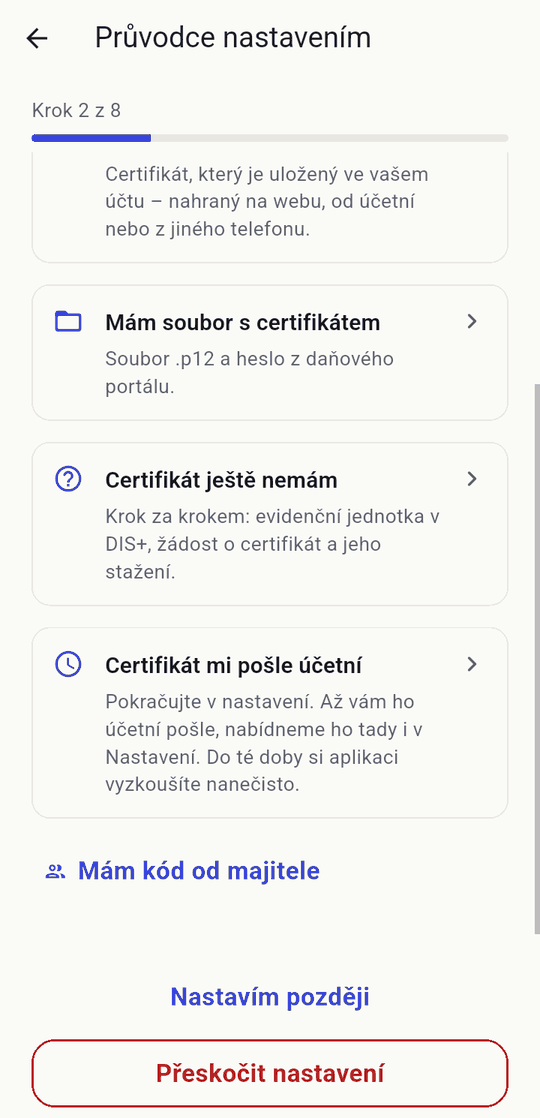
A – soubor v telefonu
Budete potřebovat soubor .p12 stažený z DIS+ a heslo k němu (8 znaků).
- V kroku Certifikát pro evidenci tržeb klepněte na Mám soubor s certifikátem. Otevře se obrazovka Aktivovat EET.
- Klepněte na Vybrat soubor a najděte stažený soubor. Na Androidu bývá ve složce Stažené (Downloads), na iPhonu v aplikaci Soubory › Stažené. Pod tlačítkem se ukáže Vybráno: … s názvem souboru.
- Do pole pro heslo napište heslo, které jste si opsali v DIS+.
- Chcete certifikát i v dalších telefonech nebo pro pokladní? Zapněte Uložit i do účtu (pro další zařízení a pokladny). Certifikát se uloží šifrovaně. V účtu se přidá bez názvu (ukazuje se pod DIČ). Pojmenovat ho můžete později (Víc certifikátů v účtu).
- Klepněte na Dokončit aktivaci.
- Soubor ze Stažených souborů smažte. V telefonu už ho nepotřebujete.
Obrazovka s heslem je chráněná proti snímání, proto tu obrázek není.
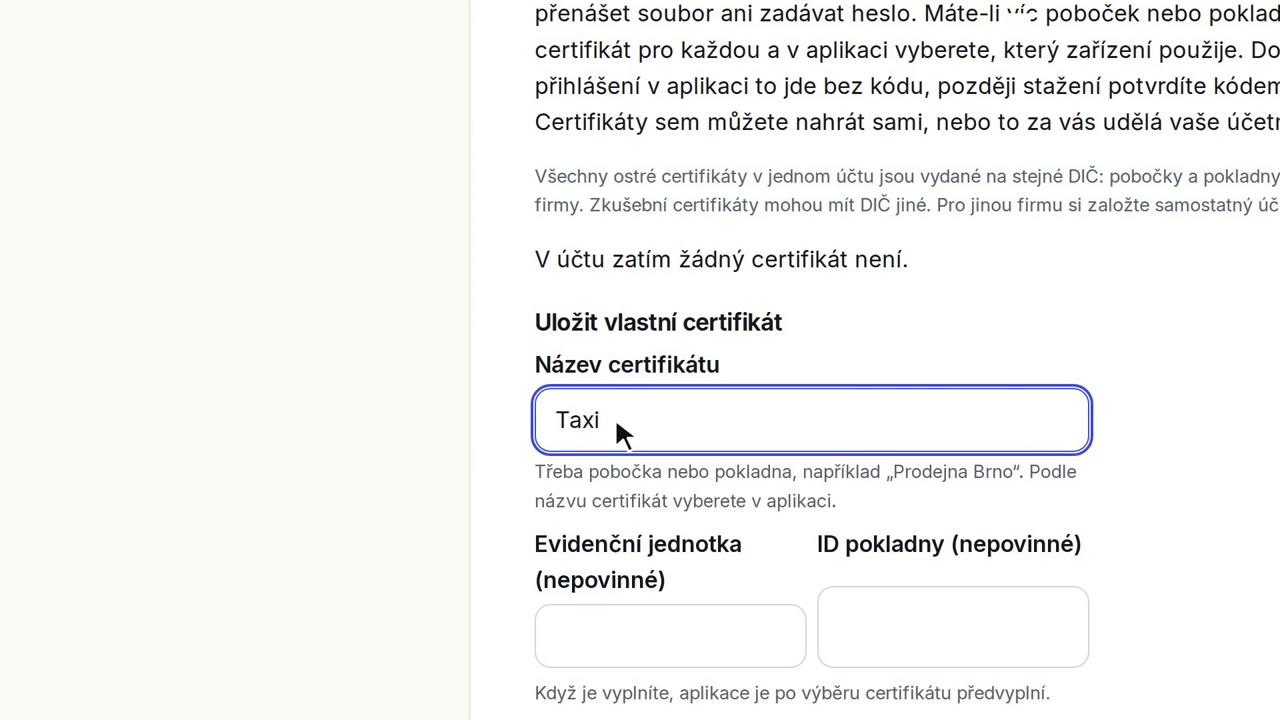
B – soubor v počítači → přes web
- Na www.eetuj.cz se přihlaste a otevřete Účet › Certifikát.
- Vyplňte Název certifikátu (třeba „Prodejna Brno“), vyberte soubor .p12, zadejte Heslo k certifikátu a klikněte na Uložit do účtu. Certifikát se uloží do vašeho účtu zašifrovaný. Podrobně v kapitole 27.
- V telefonu se do Eetuj přihlaste stejným účtem a v kroku Certifikát zvolte Stáhnout z účtu Eetuj. Stáhne se na jedno klepnutí, bez kódu z e-mailu. O každém stažení vám přijde e-mail. Máte v účtu certifikátů víc? Nejdřív si vyberete (Víc certifikátů v účtu).
Video se přehraje z YouTube až po kliknutí.
C – certifikát od účetní
- Účetní nahraje certifikát na webu Eetuj a vám přijde e-mail.
- Do Eetuj se přihlaste stejným e-mailem, na který zpráva přišla.
- Aplikace ukáže Certifikát od účetní. Klepněte na Použít certifikát – stáhne se do telefonu bez souboru a hesla. Když zvolíte Teď ne, najdete nabídku později v Nastavení › Certifikát › Certifikát v účtu.
Máte už v účtu jiný certifikát? Použít certifikát ho přidá jako nový. Jmenuje-li se nabídka stejně jako certifikát, který už v účtu máte, nahradí ho. Chcete rozhodnout sami? Zvolte Teď ne a nabídku otevřete v Průvodci nastavením nebo v Nastavení › Certifikát › Certifikát v účtu. Tam u ní vyberete Co s nabídkou v účtu udělat: Přidat jako nový certifikát, nebo Nahradit: … (název certifikátu v účtu).
Vyplnila vám účetní i údaje o firmě? Po přihlášení je najdete předvyplněné v Údajích o firmě a průvodce krok Údaje o firmě přeskočí (když je v nich název a IČO). Co jste už vyplnili sami, se nepřepíše. Údaje můžete kdykoli změnit v Nastavení › Ceník, zákazníci, firma › Údaje o firmě.
Dokud certifikát nemáte, zvolte Certifikát mi pošle účetní a pokračujte v nastavení. Aplikaci si mezitím vyzkoušíte nanečisto.
Víc certifikátů v účtu
Máte víc poboček nebo pokladen a pro každou vlastní certifikát? V účtu jich může být víc, každý se svým názvem. Kolik, záleží na předplatném: bez předplatného 1, Standard 3, Plus 5, Max 10 (kapitola 26). Všechny ostré certifikáty v jednom účtu musí mít stejné DIČ – jsou to pobočky a pokladny jedné firmy. Pro jinou firmu založte jiný účet.
Na každém zařízení si vyberete, který certifikát použije.
Hned po přihlášení na zařízení bez certifikátu se aplikace zeptá v okně Který certifikát chcete v tomto telefonu používat? U každého certifikátu vidíte název, zda je Ostrý, nebo Testovací, do kdy platí, evidenční jednotku a pokladnu, pokud je má vyplněné, a do kterých zařízení už je stažený. Nabídky od účetní jsou v okně taky (Nabídka od účetní …). Klepněte na certifikát a stáhne se, bez kódu z e-mailu. Nabídku od účetní po klepnutí ještě potvrdíte, sama se nepřijme nikdy. Teď ne okno zavře, aplikace běží ve zkušebním režimu a na úvodní obrazovce zůstane Zavést certifikát.
Pokud se po přihlášení otevře Průvodce nastavením, vyberete certifikát v něm:
- V Průvodci nastavením, kroku Certifikát pro evidenci tržeb, je nahoře rozbalovací seznam Certifikát pro toto zařízení. Každá položka má název, DIČ a platnost. Nabídky od účetní jsou v seznamu taky (Nabídka od …).
- Vyberte certifikát. Předvybraný je ten, který tohle zařízení použilo naposledy.
- Klepněte na Stáhnout do tohoto zařízení (u nabídky od účetní Přijmout certifikát). Certifikát se stáhne bez kódu z e-mailu.
Je v účtu jen jeden certifikát – ostrý i testovací – a žádná nabídka od účetní? Aplikace se nic neptá a po přihlášení ho stáhne sama.
Má certifikát v účtu vyplněnou evidenční jednotku nebo ID pokladny, aplikace je po stažení předvyplní. Když zařízení už eviduje pod jinou jednotkou nebo pokladnou, zeptá se Údaje z certifikátu: Přepnout, nebo Ponechat.
Certifikát na zařízení vyměníte za jiný z účtu v Nastavení: řádek Nainstalován: … (Přepnout na jiný certifikát) otevře Certifikát v účtu. U vybraného certifikátu klepněte na Stáhnout do tohoto zařízení. Ten, který na zařízení je, má štítek V tomto zařízení.
V Nastavení › Certifikát › Certifikát v účtu také:
- vidíte Certifikátů v účtu: … z …,
- certifikát pojmenujete nebo mu doplníte jednotku a pokladnu: Upravit, pole Název (např. Pobočka Brno), Evidenční jednotka, ID pokladny (nepovinné) a Uložit,
- nahrajete další: Nahrát další certifikát, vyberete soubor, napíšete Heslo k certifikátu, vyplníte Evidenční jednotka (povinná) a v Uložit jako zvolíte Přidat jako nový certifikát, nebo Nahradit: …,
- certifikát smažete: Smazat z účtu. Zařízení, která si ho už stáhla, ho mají dál.
Na webu totéž v Účet › Certifikát (kapitola 27).
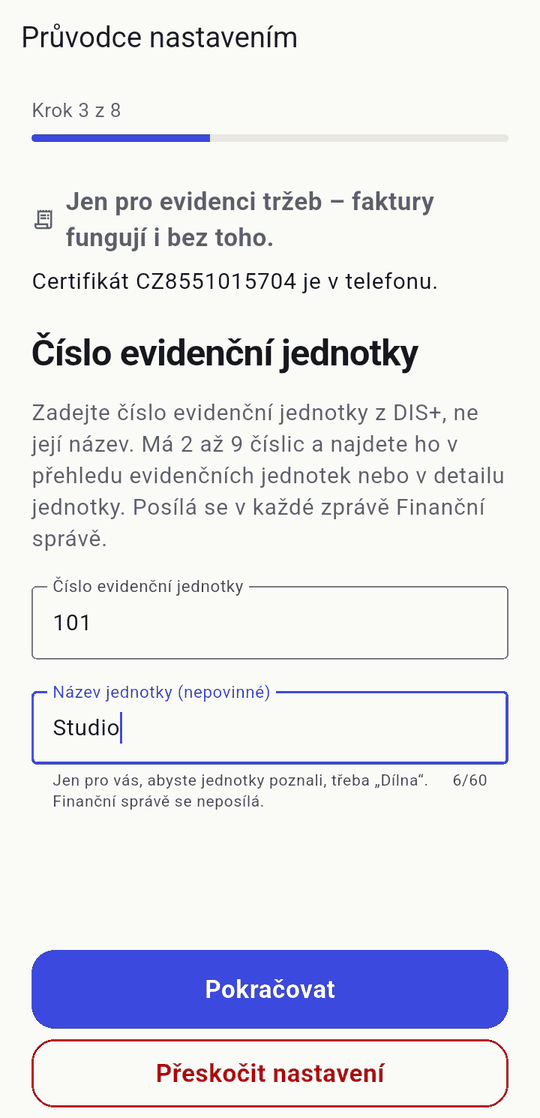
Pak: číslo evidenční jednotky
Hned po certifikátu se průvodce zeptá na číslo evidenční jednotky z DIS+ (kapitola 3). Zadejte jen číslice a klepněte na Pokračovat. Prodáváte z víc míst? Každý telefon eviduje pod jednou jednotkou, nastavte na něm číslo té, kde se prodává (kapitola 23).