
6. Průvodce nastavením
Po prvním přihlášení vás aplikace provede nastavením, krok za krokem. Zabere to pár minut. Průvodce se otevře sám, když účet ještě nemá údaje o firmě. Kdykoli se k němu vrátíte přes Nastavení › Průvodce nastavením.
Budete potřebovat:
- účet Eetuj (kapitola 15),
- IČO,
- certifikát (soubor .p12 a heslo z DIS+, nebo certifikát od účetní). Nemáte ho ještě? Nevadí, krok přeskočíte a doplníte později,
- číslo evidenční jednotky z DIS+ (kapitola 3).
Eetuj stáhnete z Google Play nebo z App Store. Funguje na Androidu i iPhonu, na telefonu i tabletu.
Video se přehraje z YouTube až po kliknutí.
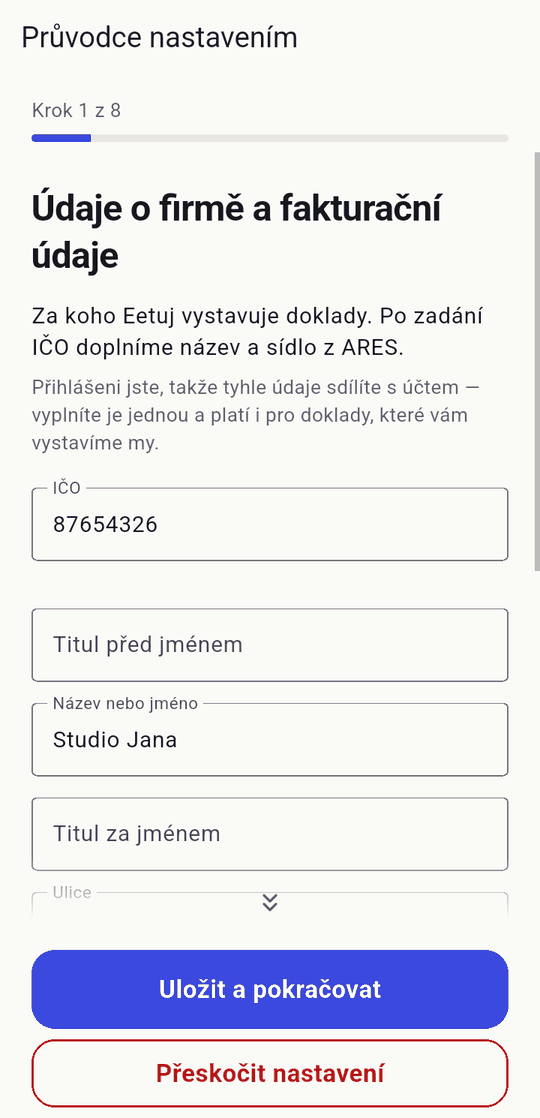
Krok 1: Údaje o firmě
- Napište IČO. Název a sídlo se doplní z registru ARES.
- Zkontrolujte Název nebo jméno a adresu. Ulice není povinná, stačí číslo popisné a obec.
- Jste plátce DPH? Zapněte Jsem plátce DPH a vyplňte DIČ.
- Klepněte na Uložit a pokračovat.
Údaje o firmě jsou v hlavičce každého dokladu a faktury. Později je změníte v Nastavení › Ceník, zákazníci, firma › Údaje o firmě. Pokladní je vidí jen pro čtení, nastavuje je majitel.
Jste pokladní a máte kód od majitele? Sjeďte dolů a klepněte na Jsem pokladní a mám kód od majitele (kapitola 10).
Plátci DPH uvidí ještě krok DPH a kontrolní hlášení: zda má Eetuj hlídat přiznání a kontrolní hlášení (kapitola 25).
Účet, který ještě nemá zakoupený kredit ani předplatné, uvidí hned za údaji o firmě krok Kredit a předplatné. Prvních pět tržeb je zdarma, další platíte z kreditu nebo předplatným (kapitola 26). V aplikaci v telefonu tu kredit nebo předplatné koupíte přes Google Play či App Store. Nechcete teď? Klepněte na Koupím později, koupit můžete kdykoli v Účtu › Kredit a předplatné. Ve Windows aplikaci krok jen odkáže na web. Kdo už kredit nebo předplatné má, krok neuvidí. Tím se čísla kroků v nadpisech posunou o jedna.
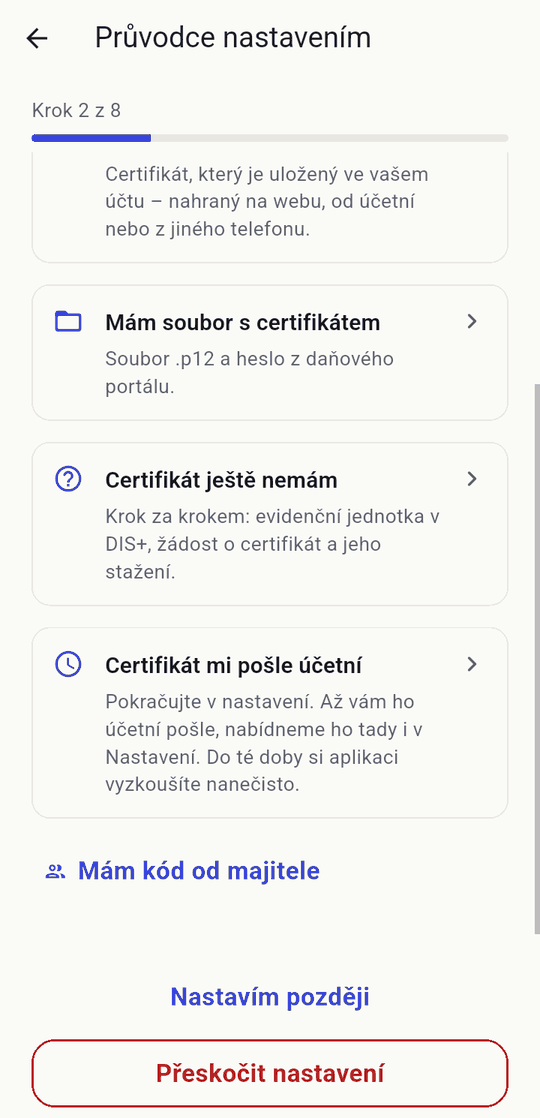
Krok 2: Certifikát
Vyberte, jak se certifikát dostane do telefonu:
- Stáhnout z účtu Eetuj – certifikát už je ve vašem účtu (nahraný na webu, od účetní nebo z jiného telefonu),
- Mám soubor s certifikátem – soubor .p12 a heslo z DIS+,
- Certifikát ještě nemám – aplikace vysvětlí, jak ho v DIS+ získat,
- Certifikát mi pošle účetní – pokračujete v nastavení a certifikát převezmete, až ho účetní nahraje.
Postup pro každou cestu je v kapitole 5. Nemáte certifikát po ruce? Klepněte na Nastavím později.
Dokud certifikát nikde nemáte, je pod volbami rámeček Ještě nemáte certifikát? se dvěma odkazy sem do návodu: Jak certifikát získat v DIS+ Finanční správy (kapitola 4) a Jak certifikát nahrát na webu (Účet › Certifikát) nebo v aplikaci (kapitola 5). Když už certifikát máte v účtu, čeká na vás nabídka od účetní nebo jste pokladní, rámeček se neukáže.
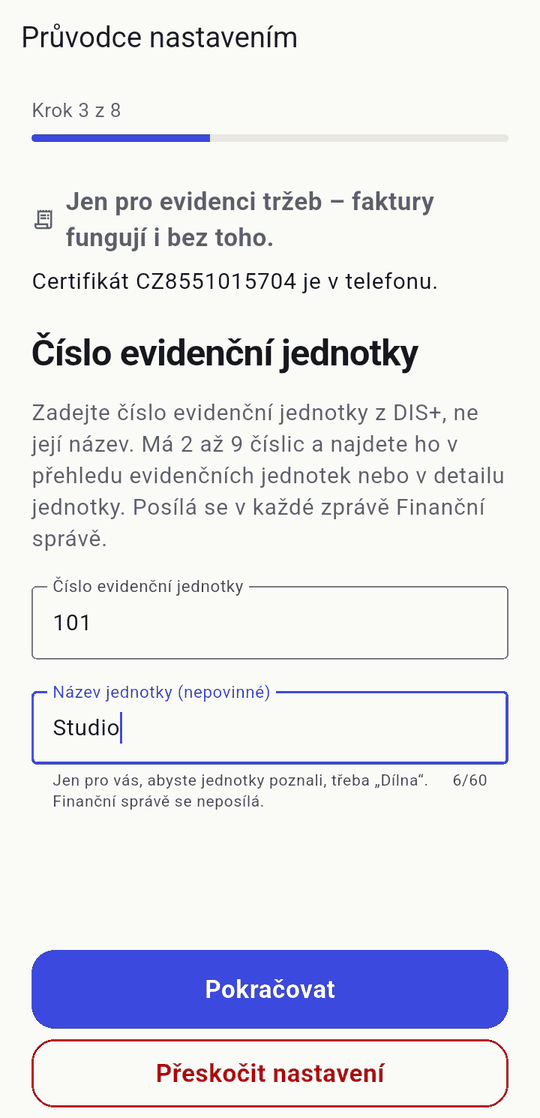
Krok 3: Číslo evidenční jednotky
- Nahoře uvidíte Certifikát … je v telefonu.
- Do Číslo evidenční jednotky napište číslo z DIS+, ne název. Má 2 až 9 číslic.
- Název jednotky (nepovinné) je jen pro vás, třeba „Dílna“ nebo „Taxi 1“.
- Klepněte na Pokračovat.
Bez certifikátu se tenhle krok neukáže. Doplníte ho s certifikátem.
Krok 4: Vzorový ceník
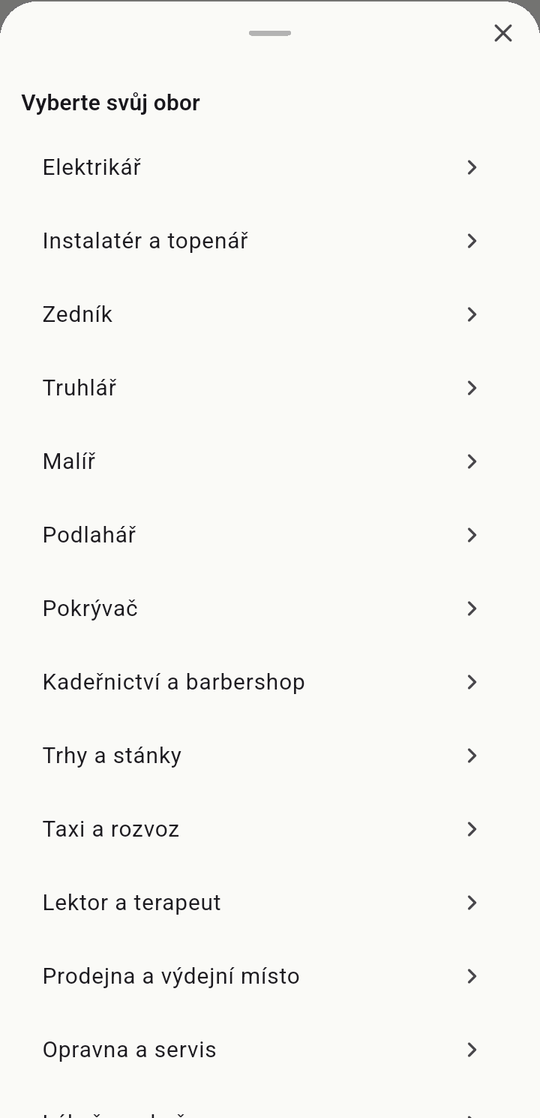
- Klepněte na Načíst vzorový ceník a vyberte svůj obor.
- Nechte zaškrtnuté položky, které chcete, a klepněte na Přidat do ceníku.
Ceny jsou orientační, upravíte si je v Nastavení › Ceník, zákazníci, firma › Ceník (kapitola 7). Ceník nechcete? Klepněte na Pokračovat bez ceníku.
Krok 5: Způsoby platby
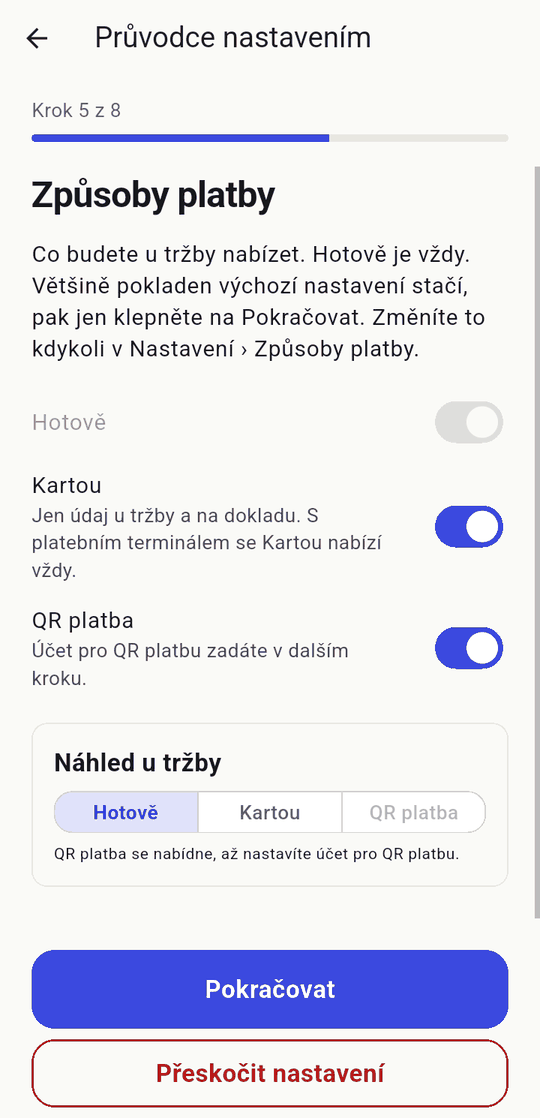
Hotově je vždy. Zapněte Kartou a QR platba podle toho, co berete. Dole vidíte náhled, jak bude volba vypadat u tržby. Klepněte na Pokračovat.
Krok 6: QR platba
Jen se zapnutou QR platbou. Napište Číslo účtu, na které vám zákazníci zaplatí, a klepněte na Uložit a pokračovat. Nebo Nastavím později.
Krok 7: Tiskárna účtenek
Vyberte jednu ze dvou možností. Dokud nevyberete, tlačítko Pokračovat je šedé.
- Mám tiskárnu – zapněte tiskárnu, klepněte na Hledat tiskárny a vyberte ji ze seznamu (kapitola 8). Pak Pokračovat.
- Nemám tiskárnu – klepněte na tuto volbu a pak na Pokračovat. Tiskárnu můžete spárovat kdykoli později v Nastavení › Doklady a tisk › Tiskárna.
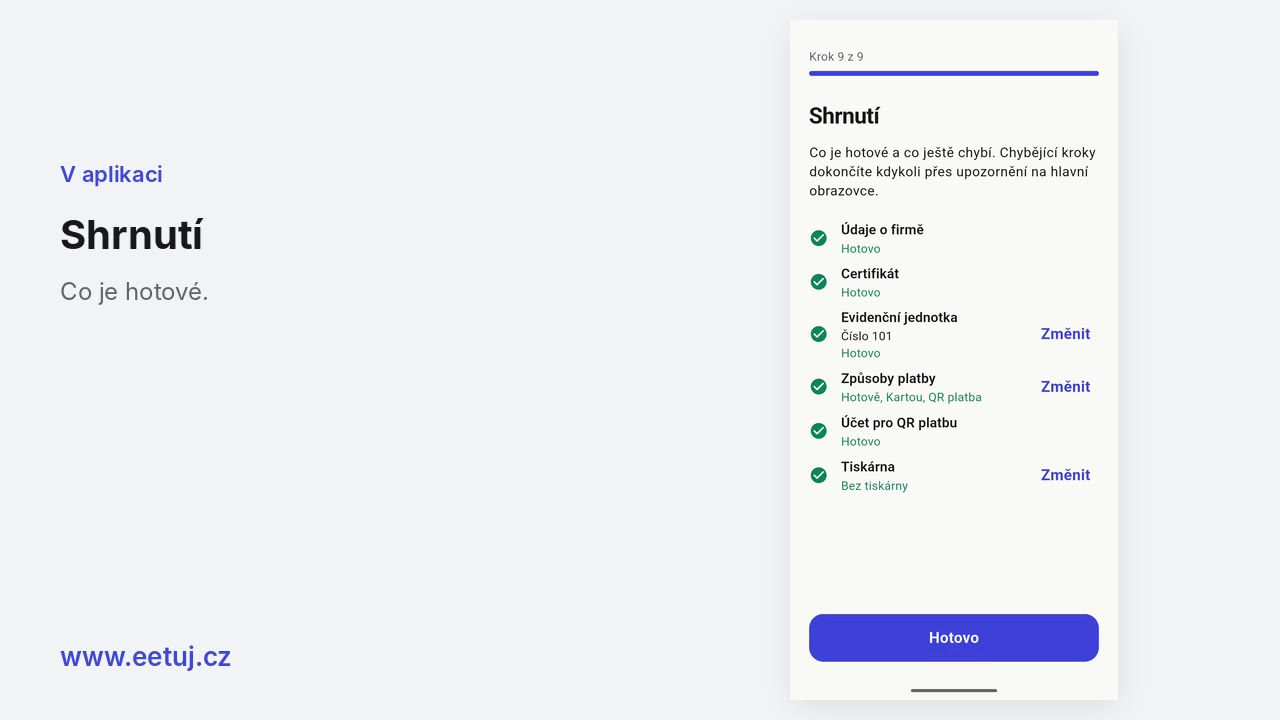
Krok 8: Shrnutí
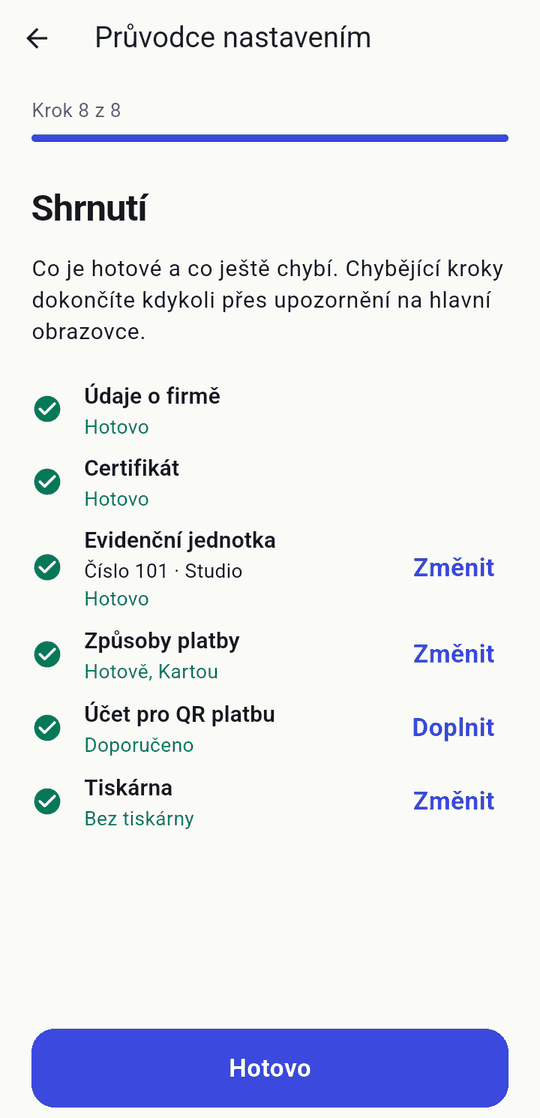
Vidíte, co je hotové a co chybí. Chybějící krok doplníte tlačítkem Doplnit, hotový změníte tlačítkem Změnit. Průvodce zavřete tlačítkem Hotovo.
Do spuštění ostré evidence 1. 1. 2027 vystaví Eetuj i s ostrým certifikátem jen zkušební účtenku: nic se neeviduje a nic se neplatí (kapitola 19).
Nastavení, která se hodí
- Odesílání dokladů e-mailem – z vaší adresy, nebo přes eetuj.cz (kapitola 18).
- Upozornění – lhůty u neodeslaných tržeb, certifikát, kredit (kapitola 28).
- Přehled celého Nastavení je v kapitole 16.