
15. Registrace a přihlášení
Účet Eetuj je zdarma. Zálohuje tržby, ceník a zákazníky, drží kredit a předplatné a díky němu se certifikát dostane do každého telefonu, kde se přihlásíte. Bez účtu si aplikaci jen vyzkoušíte.
První spuštění
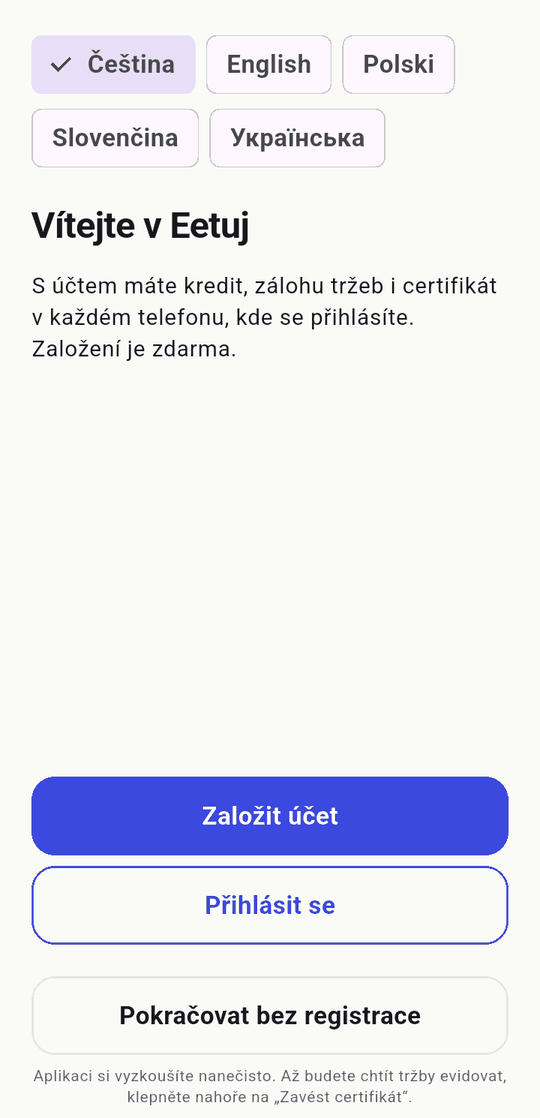
Po instalaci uvidíte obrazovku Vítejte v Eetuj:
- Založit účet – nový účet e-mailem, nebo přes Google, Apple či Facebook,
- Přihlásit se – účet už máte,
- Pokračovat bez registrace – aplikaci si vyzkoušíte nanečisto.
Nahoře si přepnete jazyk (čeština, slovenština, angličtina, polština, ukrajinština). Později ho změníte v Nastavení › Jazyk.
Registrace e-mailem
-
Klepněte na Založit účet.
-
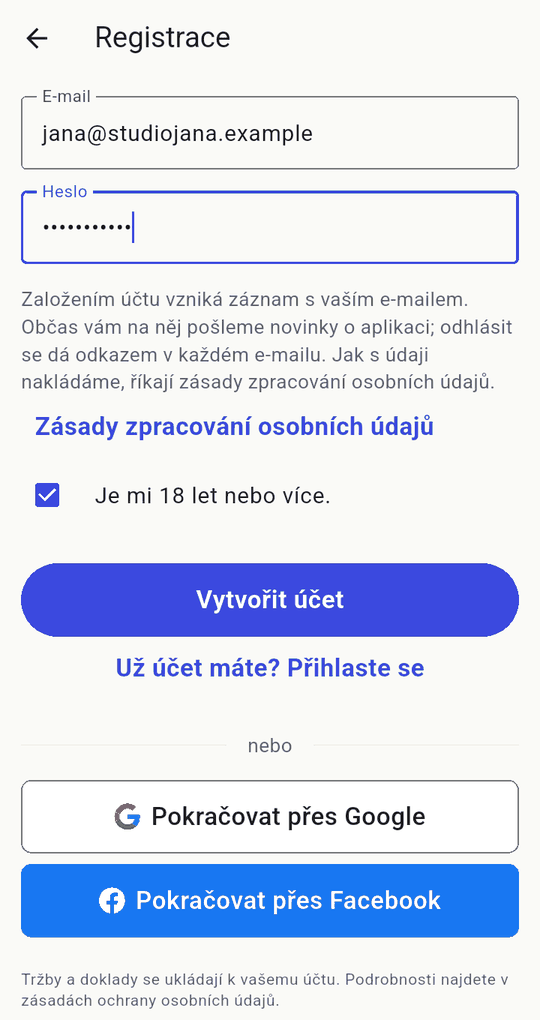
Vyplňte E-mail a Heslo. Heslo musí mít alespoň deset znaků.
-
Zaškrtněte Je mi 18 let nebo více. Bez toho účet nevznikne. Políčko Chci e-mailem dostávat novinky a nabídky Eetuj. je nepovinné (od verze 0.1.91). Souhlas můžete kdykoli změnit v Nastavení › Účet a tým › Novinky a nabídky e-mailem.
-
Klepněte na Vytvořit účet.
-
Na e-mail vám přijde kód. Opište ho do pole Kód z e-mailu a klepněte na Potvrdit.
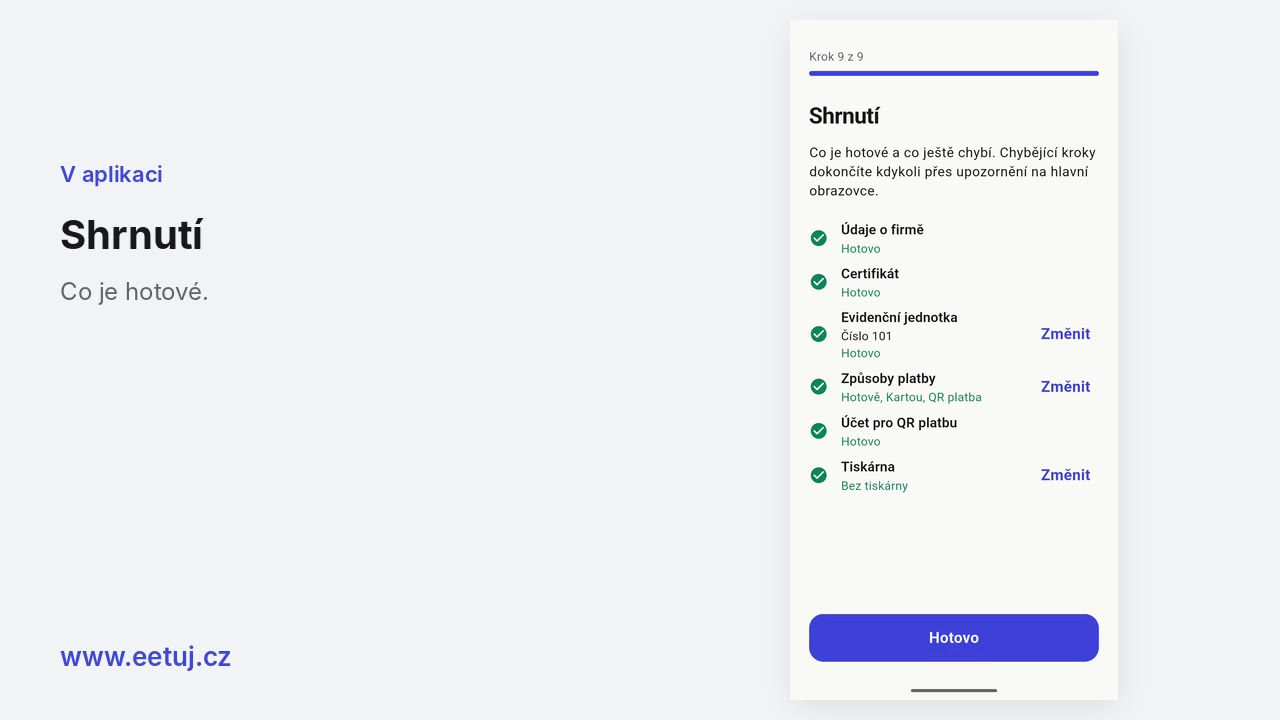
Video se přehraje z YouTube až po kliknutí.
Přes Google, Apple nebo Facebook
Pod formulářem jsou tlačítka Pokračovat přes Google a Pokračovat přes Facebook, na iPhonu i Pokračovat přes Apple. U nového účtu potvrdíte věk 18 let na další obrazovce spolu s podmínkami.
Podmínky používání
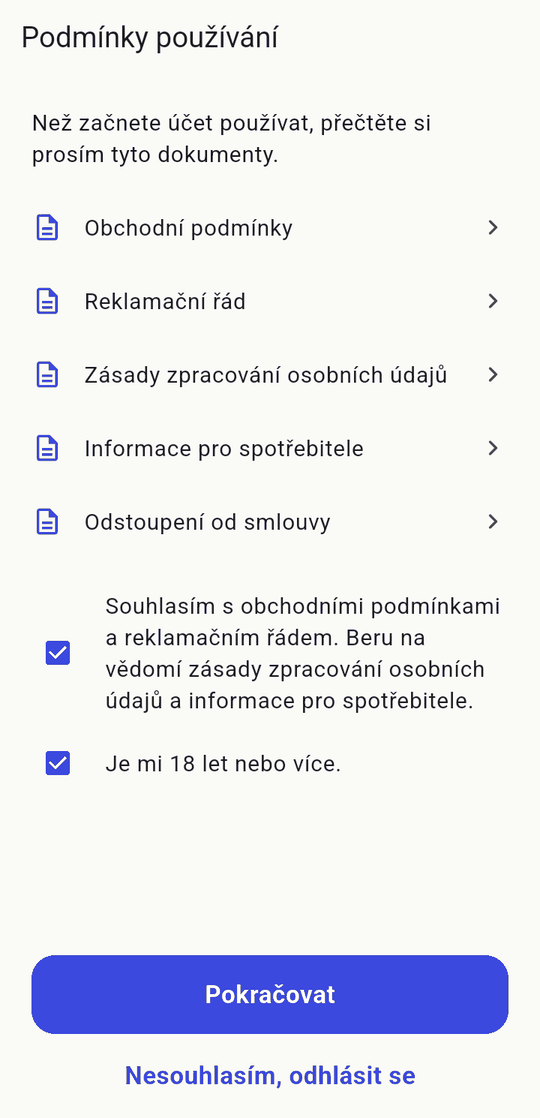
Při prvním přihlášení aplikace ukáže Podmínky používání.
- Dokumenty si můžete otevřít klepnutím na jejich název.
- Zaškrtněte souhlas s obchodními podmínkami a reklamačním řádem.
- Pokud se aplikace ptá, zaškrtněte i Je mi 18 let nebo více.
- Klepněte na Pokračovat.
Nesouhlasím, odhlásit se vás odhlásí.
Přihlášení
- Na úvodní obrazovce klepněte na Přihlásit se.
- Vyplňte E-mail a Heslo a klepněte na Přihlásit se. Nebo zvolte stejné tlačítko Google, Apple či Facebook, jakým jste účet založili.
Koupili jste na webu, aplikaci ještě nemáte?
Kredit nebo předplatné koupené na www.eetuj.cz patří vašemu účtu Eetuj. V aplikaci se k nim dostanete stejným účtem:
- Stáhněte Eetuj z Google Play (Android) nebo z App Store (iPhone, iPad).
- Na úvodní obrazovce klepněte na Přihlásit se – ne na Založit účet.
- Přihlaste se stejným e-mailem a heslem, nebo stejným tlačítkem Google, Apple či Facebook, jakým jste se přihlásili na webu.
- Otevře se Průvodce nastavením (kapitola 6). Certifikát, který jste nahráli na webu, se stáhne sám.
Kredit a předplatné vidíte v aplikaci v Nastavení › Účet a tým › Účet (kapitola 26).
Zapomenuté heslo
- Na přihlášení klepněte na Zapomenuté heslo.
- Zadejte e-mail a klepněte na Poslat kód.
- Opište Kód z e-mailu, vyplňte Nové heslo a klepněte na Nastavit heslo.
Co dál po přihlášení
- Průvodce nastavením se otevře sám, když účet ještě nemá údaje o firmě (kapitola 6).
- Máte certifikát uložený v účtu (nahraný na webu, od účetní nebo z jiného telefonu)? Stáhne se sám, bez kódu z e-mailu. Máte jich v účtu víc, vyberete, který telefon použije (kapitola 5).
- Přihlašujete se na dalším telefonu? Aplikace se zeptá Která pokladna je tento telefon? – viz kapitola 23.
- Jste pokladní? Přihlaste se svým účtem a připojte se kódem od majitele (kapitola 10).
Bez účtu
Zvolíte-li Pokračovat bez registrace, aplikace běží ve zkušebním režimu: tržby se nikam neodesílají. Na hlavní obrazovce pak může svítit Tržby jen v tomto telefonu, bez zálohy – dokud se nepřihlásíte, nic z telefonu se nezálohuje. Pro evidenci z kreditu nebo předplatného přihlášení potřebujete.
Odhlášení
Nastavení › Účet a tým › Účet › Odhlásit se. Dokud v telefonu čekají neodeslané údaje, odhlásit se nejde. Po odhlášení se tržby, ceník a adresář účtu v telefonu skryjí a po přihlášení se vrátí.