
17. Nová tržba
Tržbu zaevidujete na pár klepnutí: částka nebo položky z ceníku, způsob platby a Evidovat. Eetuj tržbu podepíše certifikátem a odešle Finanční správě.
Video se přehraje z YouTube až po kliknutí.
Částka, nebo položky
Tržbu zadáte buď celou částkou, nebo z položek ceníku.
Částkou
- Na hlavní obrazovce klepněte na Nová tržba.
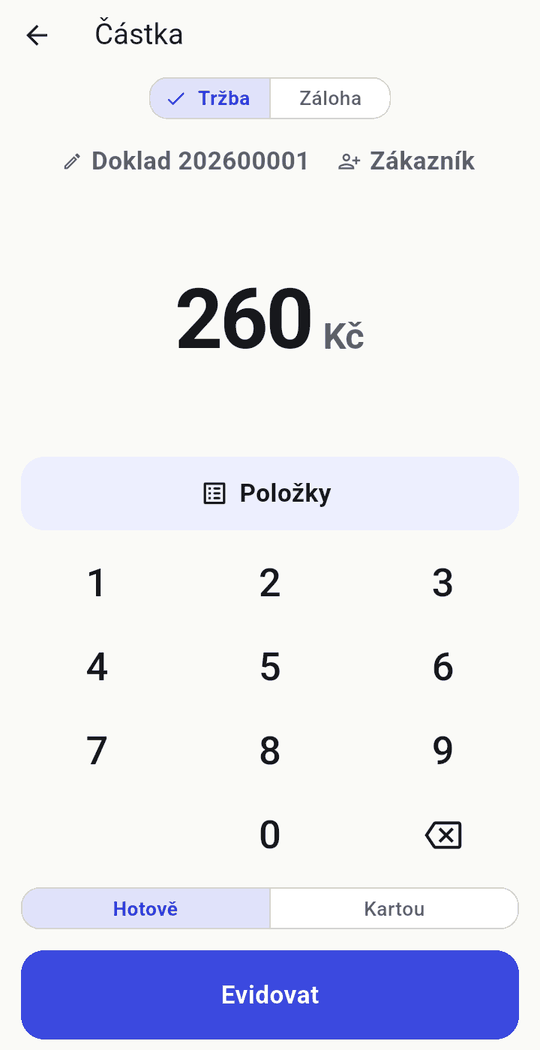
- Naťukejte částku v celých korunách: 2, 6, 0 je 260 Kč.
- Berete i kartu nebo QR platbu? Pod klávesnicí vyberte, jak zákazník platí (Hotově, Kartou…). Když máte zapnutou jen hotovost, volba se neukáže.
- Klepněte na Evidovat.
Výchozí položka pro částku
Evidujete pořád jen částku – jízdu taxíkem, nákup zeleniny? Nastavte si výchozí položku. Napsaná částka se pak zaeviduje jako jeden kus této položky: na dokladu i v exportu pro účetní bude její název (místo ručně psaného Co bylo prodáno) a u plátců její sazba DPH.
- Nastavíte ji hvězdičkou ☆ u položky v Ceníku, nebo v Nastavení › Tržby a data › Výchozí položka pro částku. Vzorový ceník pro taxi a pro stánek se zeleninou nebo ovocem ji po načtení sám nabídne (Jízda, Zelenina, Ovoce).
- Platí pro pokladnu v tomto telefonu. Druhý stánek nebo druhý řidič si nastaví svou.
- Na obrazovce tržby je vedle Položky vidět ★ s jejím názvem. Křížkem ji pro jednu tržbu odeberete a částka se zaeviduje jako dřív.
- Vyberete-li Položky z ceníku, platí ty; pro zálohu se výchozí položka nepoužije. V gastro režimu ji aplikace nenabízí (tržba je tam vždy z položek).
- Položku odebranou z ceníku aplikace přestane brát jako výchozí.
Z položek ceníku
Položka s volbami (velikost, přídavky – kapitola 22) se po klepnutí nejdřív zeptá na volby. Na dokladu je pak položka a každý placený přídavek na vlastním řádku.
- Na obrazovce tržby klepněte na Položky.
- Klepněte na položky, které prodáváte. U vybrané se ukáže počet (1×), dalším klepnutím přidáte další kus. Dole vidíte Celkem.
- Klepněte na Přidat do tržby.
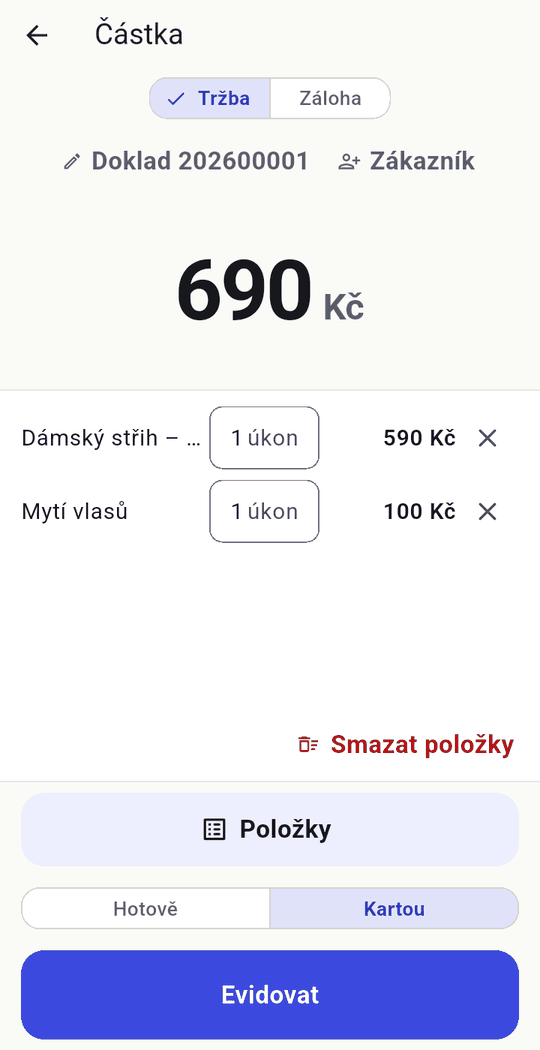
- Zkontrolujte řádky a vyberte způsob platby. Klepněte na Evidovat.
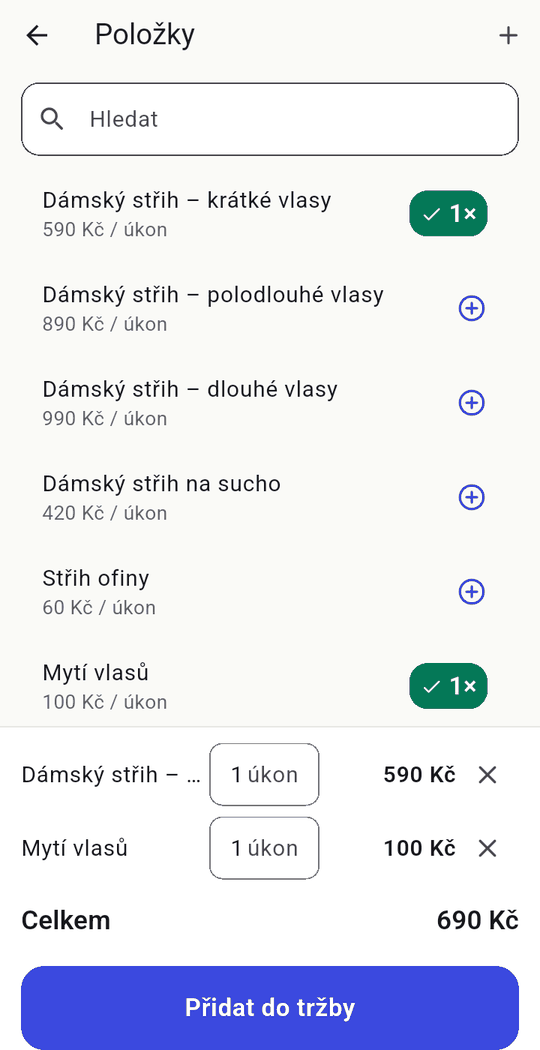
Novou položku přidáte rovnou z výběru tlačítkem + vpravo nahoře (Přidat položku). Na tabletu na šířku je ceník vedle klávesnice a položku přidáte jedním klepnutím.
Množství a cena. Klepnutím na řádek položky otevřete detail Položka: změníte název, cenu a Množství (i desetinné, třeba 1,5 hod). Řádek odeberete křížkem nebo tlačítkem Odebrat. Všechny položky smažete tlačítkem Smazat položky – pak se vrátíte k zadání částky.
Zaokrouhlení. Kartou a QR se platí přesná částka na haléře, hotovost se zaokrouhluje na celé koruny (od 50 haléřů nahoru). Způsob platby proto zvolte před Evidovat: položky za 81,60 Kč jsou kartou 81,60 Kč, hotově 82 Kč a rozdíl je na dokladu jako Zaokrouhlení. Platí-li zákazník část kartou a zbytek hotově, zaokrouhlí se jen hotovost.
Změna ceny a ceník
Když u položky z ceníku změníte cenu nebo název, aplikace se zeptá Změnit i v ceníku?:
- Jen pro tuto tržbu – ceník zůstane, jak byl. Slevu ale raději dejte jako slevu: na dokladu pak bude vidět původní cena i sleva.
- Uložit do ceníku – nová cena platí i příště.
Zaškrtnete-li Zapamatovat volbu, aplikace se už nebude ptát. Chování změníte v Nastavení přepínači Změny ceny a názvu vždy uložit do ceníku a Ptát se, zda změnu uložit do ceníku.
Slevu na položku nebo na celý doklad popisuje část Slevy. Po tržbě jde vrátit část peněz částečným stornem (kapitola 20).
DPH (jen plátci)
Kdo má v Nastavení zapnuté Jsem plátce DPH:
- Tržba zadaná částkou má na obrazovce volbu sazby (např. DPH 21 %). Klepnutím vyberete 21 %, 12 % nebo bez DPH. Výchozí sazbu nastavíte v Nastavení › Faktury a daně › Výchozí sazba pro částku. S výchozí položkou má tržba sazbu této položky z ceníku.
- Položky mají sazbu z ceníku. Chybí-li, aplikace před evidencí ukáže Chybí sazba DPH a nabídne ji doplnit a uložit do ceníku.
- Prodej nad 10 000 Kč: zjednodušený daňový doklad nestačí. Aplikace se zeptá, zda jde o Soukromá osoba – jen potvrzení o platbě, nebo chcete Zadat odběratele se jménem a adresou.
Zákazník a adresář zákazníků
Řádkem Zákazník vyberete odběratele z adresáře (hledá se podle názvu, IČO nebo obce), nebo ho rovnou přidáte. Nahoře jsou zákazníci Naposledy na dokladu.
Adresář si připravíte předem v Nastavení › Ceník, zákazníci, firma › Zákazníci:
- Klepněte na Přidat zákazníka.
- Napište IČO – název, DIČ a sídlo se doplní z registru ARES. Soukromé osobě stačí Název nebo jméno.
- Doplňte případně E-mail (doklad pak zákazníkovi pošlete jedním klepnutím) a klepněte na Uložit.
- Import zákazníků (ikona vpravo nahoře) načte adresář z účetního programu: XML export z POHODY nebo Money S3, adresář z ABRA Flexi, nebo tabulku CSV či Excel (XLSX). Zákazníky, kteří už v adresáři jsou, přeskočí.
- Pro plný daňový doklad a ISDOC potřebuje zákazník IČO a úplnou adresu (ulici, číslo popisné, obec, PSČ a zemi).
- Adresář je jeden pro celý účet: vidí ho všechny pokladny týmu a na webu ho najdete v Účet › Adresář (kapitola 27). Pokladní nového zákazníka přidat smí, upravit nebo smazat ho smí majitel, nebo ten, komu to povolí.
- Zákazníkovi z adresáře může majitel nastavit slevu zákazníka (Slevy).
Slevy
Slevu dáte třemi způsoby a na účtence je každá samostatný řádek s minusem:
- Na položku – klepněte na položku v košíku a zvolte Přidat slevu: v procentech (např. 10 %) nebo částkou (např. 20 Kč). Na účtence je pod položkou řádek „Sleva 10 % −15,90“.
- Na celý doklad – tlačítko Sleva na doklad pod položkami (funguje i u ruční částky): v procentech nebo částkou ze zbývající částky.
- Sleva zákazníka – majitel ji nastaví u zákazníka (Zákazníci › zákazník › Sleva zákazníka (%), na webu Účet › Adresář). Když zákazníka vyberete před evidencí, použije se na celý doklad; čipem ji pro tento doklad vypnete.
Slevy se počítají postupně: nejdřív slevy položek, pak sleva zákazníka, nakonec sleva na doklad. U plátce se sleva rozpočítá do sazeb DPH, takže rozpis DPH na účtence, v exportech i v kontrolním hlášení odpovídá částkám po slevě. Hotovost se zaokrouhluje až po slevách, kartou a QR platbou platí zákazník přesnou částku. Spropitné se nezlevňuje. Pokladní smí dávat slevy jen s oprávněním Smí dávat slevy (Tým) a do stropu Nejvyšší sleva pokladní (%), který nastaví majitel v Týmu (výchozí 20 %). Při stornu se vrací skutečně zaplacená částka.
S sebou a vratné zálohy
Prodáváte jídlo nebo pití s sebou, nebo nápoje ve vratných kelímcích či lahvích? Na obrazovce tržby je pak čip S sebou (přidá k položkám obal a použije sazbu DPH s sebou) a Vrácení zálohy (host vrací kelímek nebo lahev). Obal, sazbu s sebou a vratnou zálohu nastavíte u položky v Ceníku. Podrobně v kapitole 22. Od verze 0.1.90 je pokladna nabízí jen se zapnutým gastro režimem (Nastavení); bez něj se tyto volby neukazují a tržba se zapisuje jako dřív. Nastavení položek zůstane uložené.
Záloha a doplatek
Berete-li zálohu na zakázku:
- Na obrazovce částky přepněte Tržba na Záloha, případně vyplňte Popis zakázky (volitelné) a klepněte na Evidovat zálohu.
- Až zakázku dokončíte, otevřete na hlavní obrazovce Zakázky se zálohou, vyberte zálohy, které k ní patří, zadejte Cena zakázky celkem a klepněte na Evidovat doplatek. Předtím zvolte, jak zákazník doplácí: Hotově (doplatek se zaokrouhlí na celé koruny), Kartou nebo QR platba (přesně na haléře). S platebním terminálem se doplatek kartou nejdřív strhne.
Číslo dokladu
Nad tlačítkem je číslo, které tržba dostane (Doklad …). Klepnutím ho jednorázově změníte (Zadat ručně…). Aplikace upozorní, že přeskočením vznikne v knize tržeb mezera. Zkušební tržby mají vlastní řadu a číslo se u nich nemění. Řadu čísel nastavíte v kapitole 18.
Číslo faktury k evidenci
Vystavujete faktury v jiném systému (účetní program, fakturační služba) a v eetuj jen evidujete jejich úhrady? Majitel zapne Nastavení › Faktury a daně › Eviduji k vlastním fakturám. Nová tržba pak nahoře, nad částkou a položkami, nabídne pole Číslo faktury.
- Číslo faktury se do EET neposílá – tržba má dál své číslo dokladu z řady.
- DPH se přizná z vaší faktury, ne z tržby. Zákazník dostane Potvrzení o přijetí platby s řádkem K faktuře č. … (na účtence, v PDF i v e-mailu), ne daňový doklad.
- Účetní tržbu v exportech (POHODA, Money S3, ABRA Flexi, kniha tržeb, Můstek) dostane jako úhradu faktury bez DPH s variabilním symbolem z čísla faktury a zaúčtuje ji podle vaší faktury. Do kontrolního hlášení ani přiznání k DPH se z eetuj nepočítá, do ISDOC za období nejde. V Přehledu tržeb podle čísla faktury vyhledáte.
- Číslo faktury smí obsahovat jen písmena české a středoevropské abecedy, číslice a běžné znaky.
- Storno převezme číslo faktury původní tržby, doplatek zálohy má vlastní.
- Se zapnutým Číslo faktury povinné tržbu bez čísla faktury neodešlete.
Rozpracovaná tržba
Odcházíte z neuložené tržby? Aplikace nabídne Uložit rozpracovanou, Pokračovat v evidenci nebo Zahodit. Uloženou najdete na hlavní obrazovce jako Rozpracovaná tržba s tlačítkem Pokračovat.
Způsob platby
U tržby se nabízí Hotově, Kartou a QR platba. Co se nabízí, nastavíte v Nastavení › Platby › Způsoby platby:
- Hotově je vždy. Když zůstane jen Hotově, volba se u tržby vůbec neukáže.
- Kartou je jen údaj u tržby a na dokladu. S nastaveným platebním terminálem se nabízí vždy.
- QR platba se nabízí, jen když máte nastavený účet (viz níže).
Běžně má tržba jeden způsob platby. Způsob platby jde změnit i po zaevidování na výsledku nebo v detailu tržby (kromě platby přes terminál).
QR platba převodem
- Nastavení › Platby › QR platba – zapněte Nabízet QR platbu a vyplňte Číslo účtu (např. 123456789/0800 nebo IBAN). Přepínač platí pro všechny pokladny týmu.
- U tržby zvolte QR platba. Zákazník naskenuje kód v bankovní aplikaci, částka i variabilní symbol (číslo dokladu) se vyplní samy.
- Na výsledku tržby kód kdykoli znovu ukážete tlačítkem QR platba převodem. Kód je i na účtence, v PDF a v e-mailu.
Pokladní platí zákazníci na účet majitele. Účet i přepínač Nabízet QR platbu nastavuje majitel. Telefon pokladní si je stáhne sám: hned po změně, při každém spuštění a návratu do aplikace. Pokladní je v Nastavení › Platby › QR platba vidí jen pro čtení. Dokud majitel účet nevyplní, ukáže se u tržby místo QR kódu „Bankovní účet nastavuje majitel účtu.“
Kartou přes platební terminál
S terminálem propojeným podle kapitoly 9 pošle Evidovat částku do terminálu (Platba kartou · částka). Po zaplacení se tržba zaeviduje sama. Zamítnutá nebo zrušená platba nic neeviduje.
- Nevíme, jak platba dopadla – spojení s terminálem se přerušilo. Podívejte se na terminál a zvolte Rozhodnout ručně.
- Nevyřízená platba kartou na hlavní obrazovce – peníze z karty odešly, ale tržba se ještě nezaevidovala. Klepněte na Dořešit.
Zákazník chce platit kartou až po zaevidování. Tržbu jste zaevidovali hotově a zákazník vytáhne kartu? Na výsledku tržby klepněte na Zaplatit kartou (terminál) (u Tap to Pay Tap to Pay na iPhonu nebo Tap to Pay). Nebo v Poslat doklad zákazníkovi zvolte u Jak zákazník zaplatil? Kartou a pak Zaplatit terminálem (Jen označit kartou použijte, když zákazník zaplatil kartou jinde). Terminál strhne přesně zaevidovanou částku, tržba se znovu neeviduje a z hotovosti se změní na Kartou (terminál); doklad pak ukazuje platbu kartou. Když platba neprojde, tržba zůstane hotově a můžete to zkusit znovu. Tržbu zaplacenou kartou tlačítko nenabízí, takže dvakrát zaplatit nejde. Se zapnutým automatickým tiskem po platbě kartou se účtenka vytiskne sama. Doklad online, který už zákazník má, se změní na platbu kartou (stejný odkaz i QR). Má-li zákazník papír nebo e-mail s hotovostí, aplikace nabídne Poslat nebo vytisknout nový.
Tap to Pay: karta přiložená k telefonu
Máte v Nastavení › Platby › Platební terminál zvolené Tap to Pay přímo v Eetuj (Android nebo iPhone, kapitola 9)? U tržby je pak místo Kartou volba Tap to Pay, na iPhonu Tap to Pay na iPhonu.
- Zadejte částku nebo položky a zvolte Tap to Pay (na iPhonu Tap to Pay na iPhonu). Na iPhonu, kde Tap to Pay ještě není aktivované, tlačítko otevře aktivaci (jen pro správce účtu).
- Klepněte na Evidovat. Telefon držte displejem k zákazníkovi, nebo mu ho podejte.
- Zákazník přiloží kartu, telefon nebo hodinky k horní části zadní strany telefonu a podrží je, dokud se neozve potvrzení. Když telefon požádá o PIN, zadá ho zákazník na displeji.
- Po schválení Eetuj tržbu zaeviduje a vytiskne účtenku.
Zamítnutá platba se neeviduje. Zákazník si může vzít Doklad o zamítnuté platbě (e-mailem nebo sdílením) – není to účtenka. Když Tap to Pay zrovna nejde, Eetuj nabídne platbu v aplikaci SumUp.
Spropitné
Spropitné se zadává u placení účtu v gastro režimu (kapitola 22). U běžné tržby se nenabízí.
Výsledek tržby
| Na obrazovce | Co to znamená |
|---|---|
| Zaevidováno | Finanční správa tržbu přijala. Kód POK je na účtence a v detailu tržby. |
| Uloženo | Není internet. Eetuj tržbu odešle sám, jakmile bude signál (kapitola 19). |
| Zkušební tržba | Nic se neevidovalo: nemáte certifikát, nebo ostrá evidence ještě nezačala (kapitola 19). |
| Tržba nebyla zaevidována | Zkušební tržby jsou vyčerpané a chybí kredit i předplatné. Klepněte na Dobít kredit a tržbu zadejte znovu. |
| Tržbu se nepodařilo zaevidovat | Finanční správa ji odmítla. Podrobnosti jsou v Diagnostice (klepněte na stav nahoře na hlavní obrazovce). |
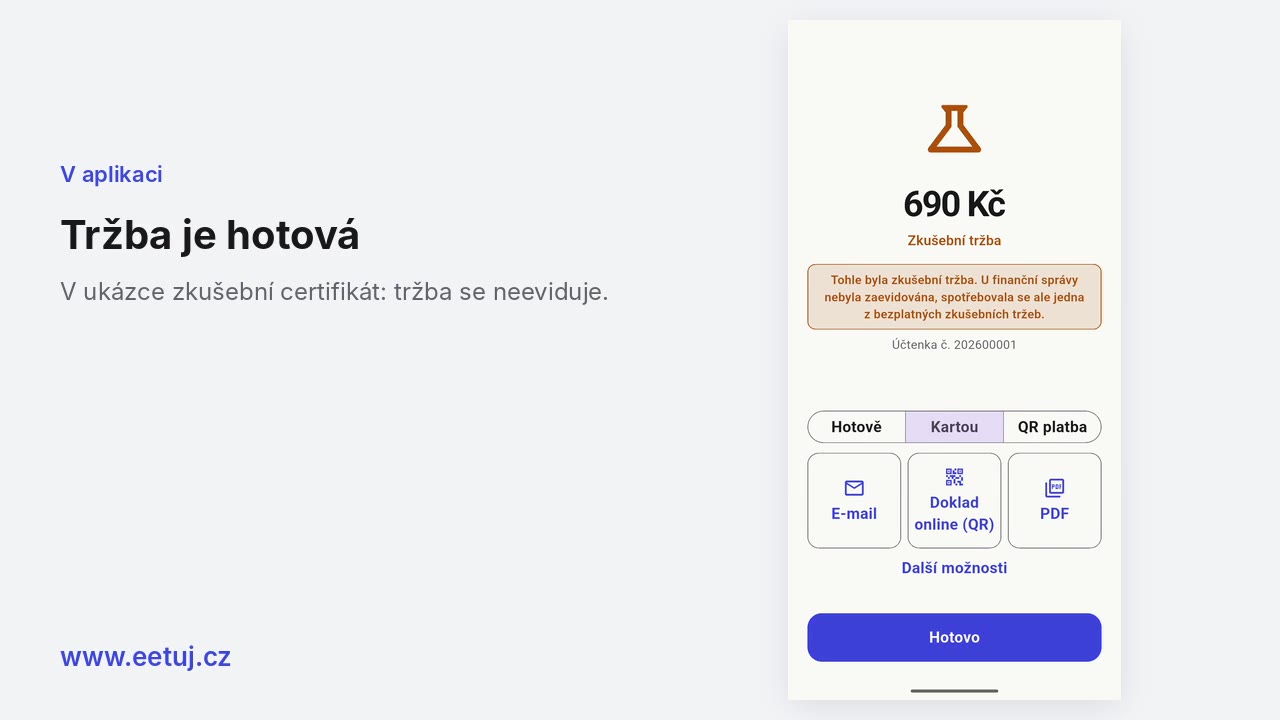
Pod nadpisem je Účtenka č. …, s nastaveným terminálem tlačítko Zaplatit kartou (terminál) (viz výše), pod ním způsob platby (jde ještě změnit) a tlačítka pro předání dokladu: E-mail, Doklad online (QR), PDF a Další možnosti (kapitola 18). Tlačítkem Hotovo se vrátíte na hlavní obrazovku.
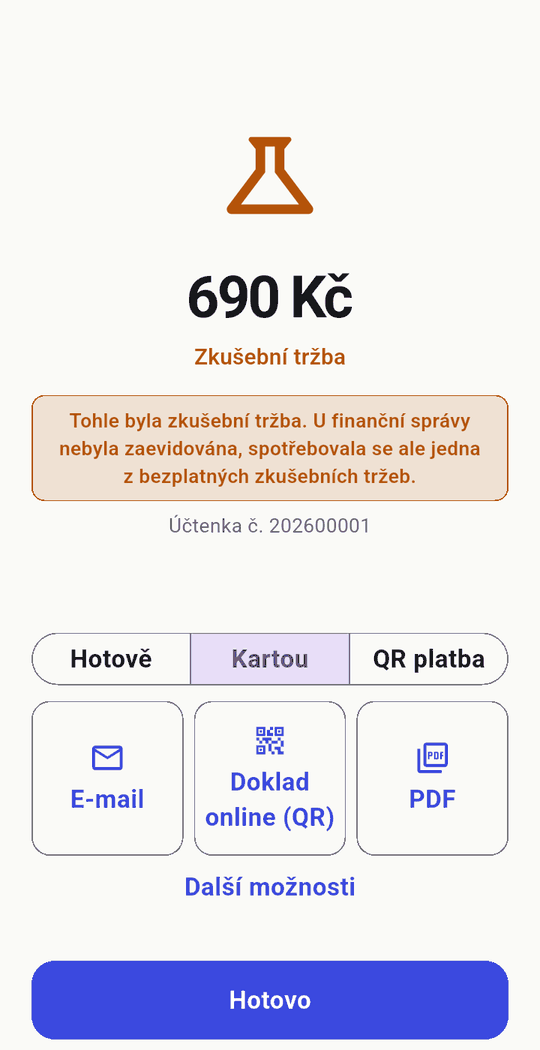
Na obrázku je Zkušební tržba: tak vypadá výsledek s testovacím certifikátem a do
-
- 2027 i s ostrým. Od začátku ostré evidence uvidíte Zaevidováno.
Bez certifikátu
Klepnete-li na Nová tržba bez certifikátu, aplikace nabídne Stáhnout certifikát z Eetuj, Nahrát certifikát ze souboru, Jak certifikát získat, Vyzkoušet nanečisto a Nová faktura bez EET.